Loading... ### 0.配置基本的Java环境 详见以前的推文:[VSCode配置java开发环境 - Yanlin's博客](https://www.yan-lin.cn/archives/4.html) 需要安装JDK17及以上的版本,推荐最新的JDK21。 当配置成功后,在命令提示符中输入`java -version`应该会显示类似以下的内容: <img src="https://img.yan-lin.cn/i/2025/09/23/68d2aa42018f6.png" alt="image-20250923221008572" style="zoom:67%;" style=""> ### 1.安装Maven maven对于Servlet的开发并不是一个必须安装的模块,但是maven可以在管理依赖、编译的时候提供便利,同时也为后续大项目做准备。所以还是推荐先安装上。 **注:以下所有安装均推荐在虚拟网卡加速下进行,否则下载速度较慢。** #### 1.1下载Maven 打开Maven官网下载:[Download Apache Maven – Maven](https://maven.apache.org/download.cgi) 找到Windows版本并下载。 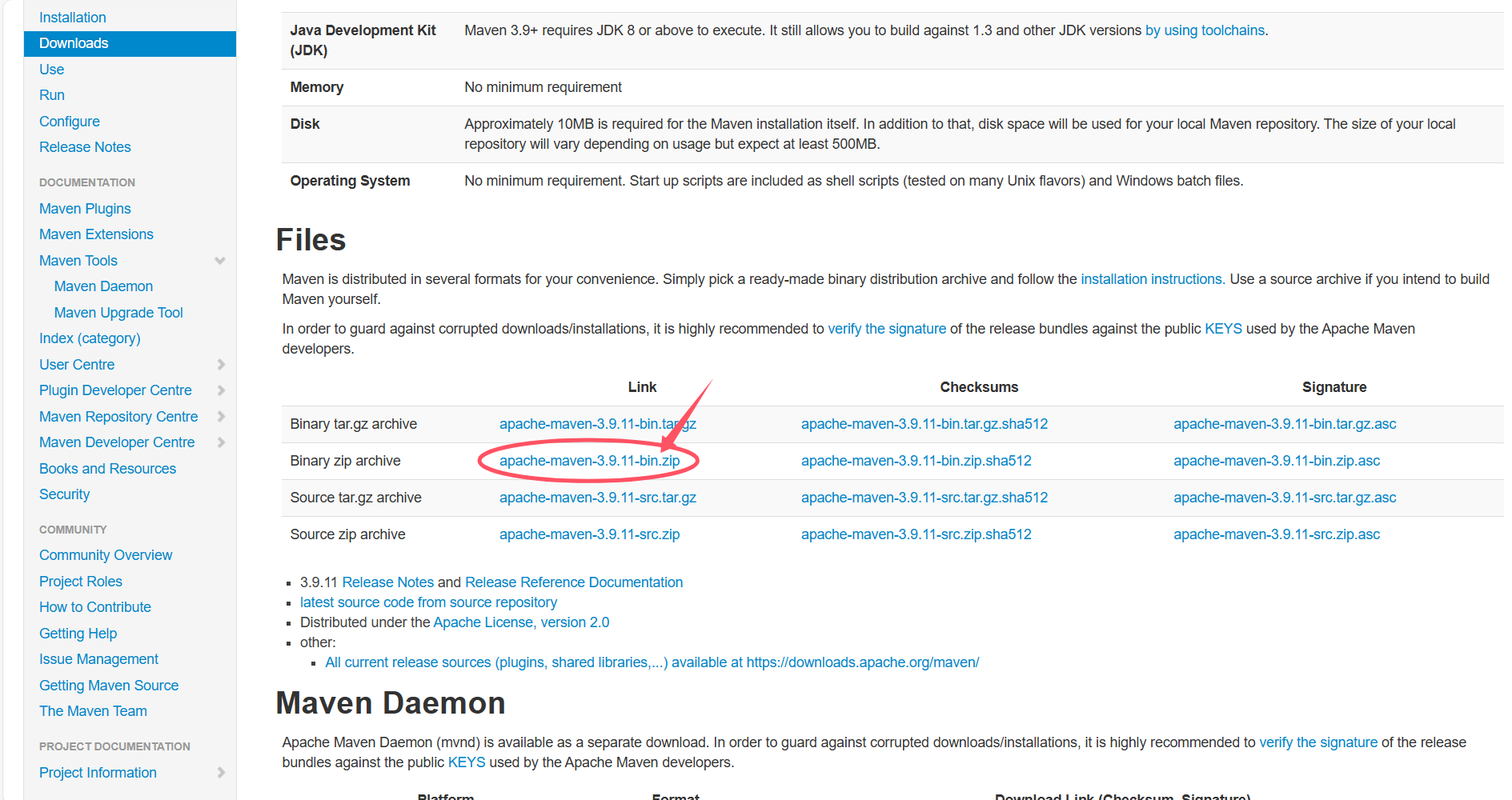 下载后是一个zip格式的压缩包,将其解压到一个合适的位置。如果你想完全跟随本教程,那么你需要将其解压到C盘根目录。解压后应该显示如下: 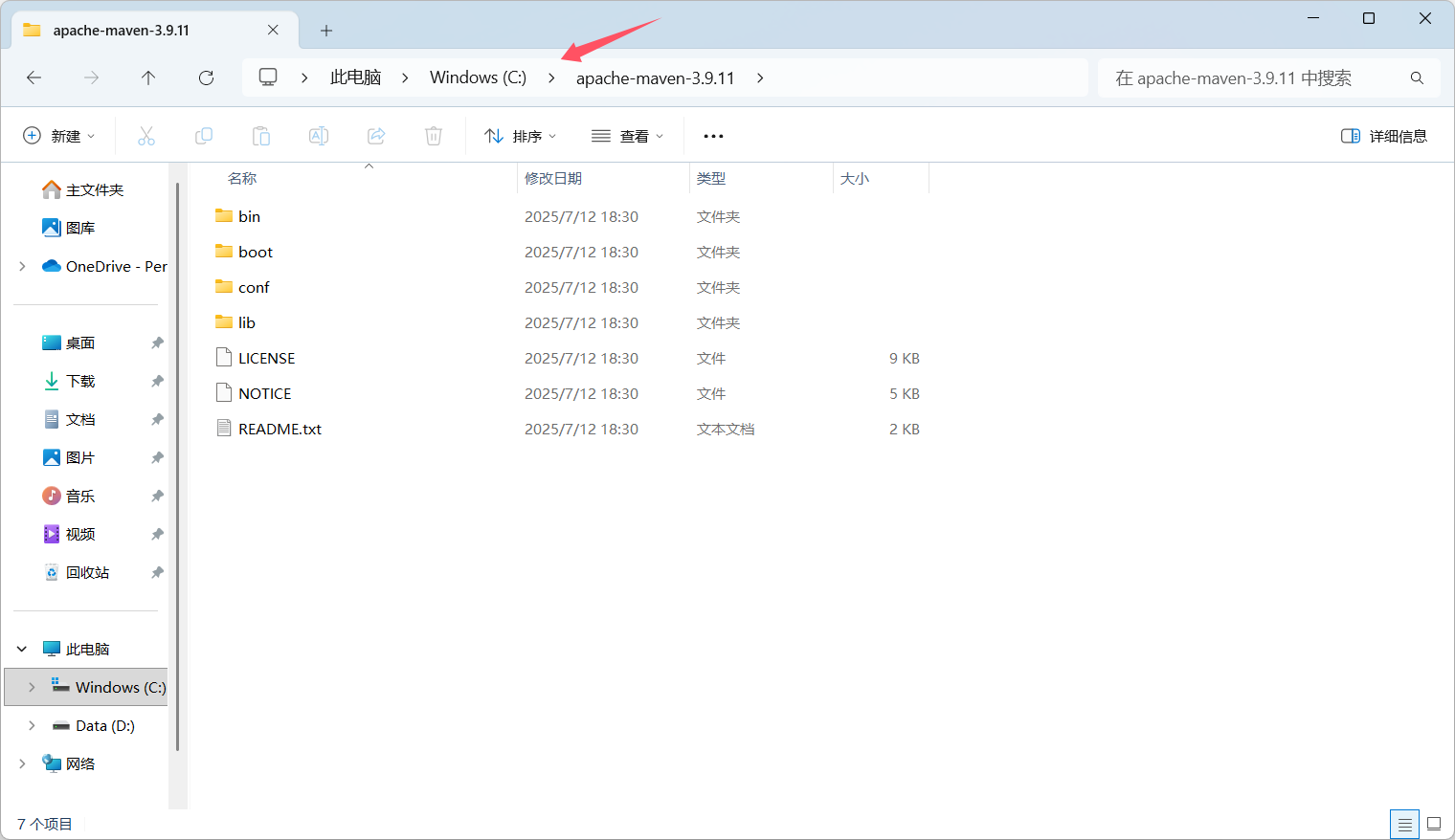 #### 1.2配置环境变量 接下来,我们需要在环境变量中加入Maven的路径来方便我们后续在VScode中的调用。 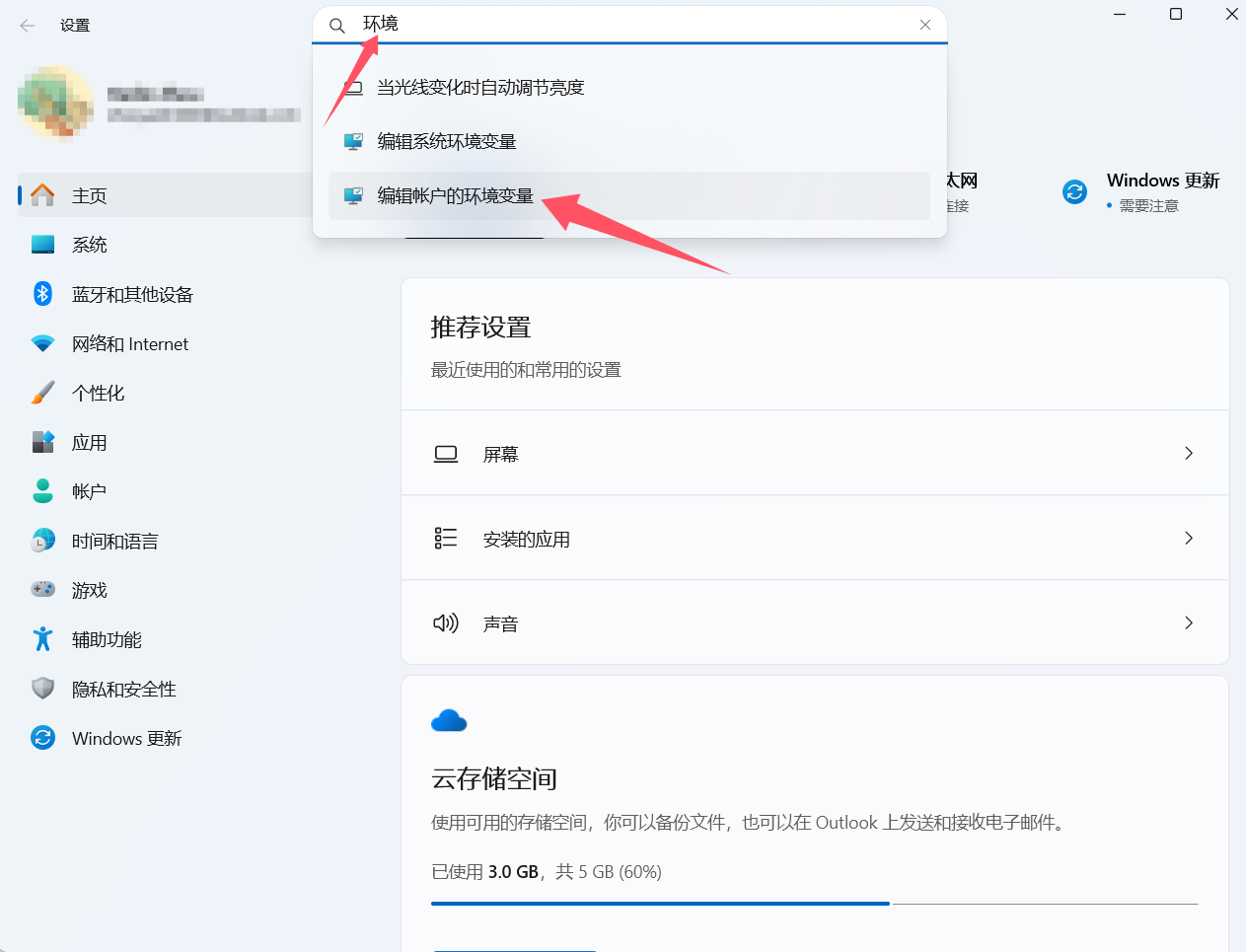 打开设置-搜索栏搜索“环境”-编辑账户的环境变量。 <img src="https://img.yan-lin.cn/i/2025/09/23/68d2abe7b9878.png" alt="image-20250923221710109" style="zoom:67%;" style=""> 双击“Path” <img src="https://img.yan-lin.cn/i/2025/09/23/68d2ac196a8a5.png" alt="image-20250923221759751" style="zoom:67%;" style=""> 点击右上角的“新建”,之后将Maven的安装目录添加到环境变量中。如果你前面完全按照教程来操作,那么你应该添加:`C:\apache-maven-3.9.11\bin`。之后点击“确认”关闭所有窗口。 #### 1.3测试安装 打开命令提示符并输入:`mvn -version` 如果出现类似下面的信息,那么恭喜你,安装成功! <img src="https://img.yan-lin.cn/i/2025/09/23/68d2ac9f353c4.png" alt="image-20250923222013775" style="zoom:67%;" style=""> ### 2.安装Tomcat #### 2.1下载Tomcat 打开Tomcat官网:[Apache Tomcat® - Apache Tomcat 10 Software Downloads](https://tomcat.apache.org/download-10.cgi) 即可下载GH老师推荐的Tomcat10。这里推荐下载exe格式的方便安装。 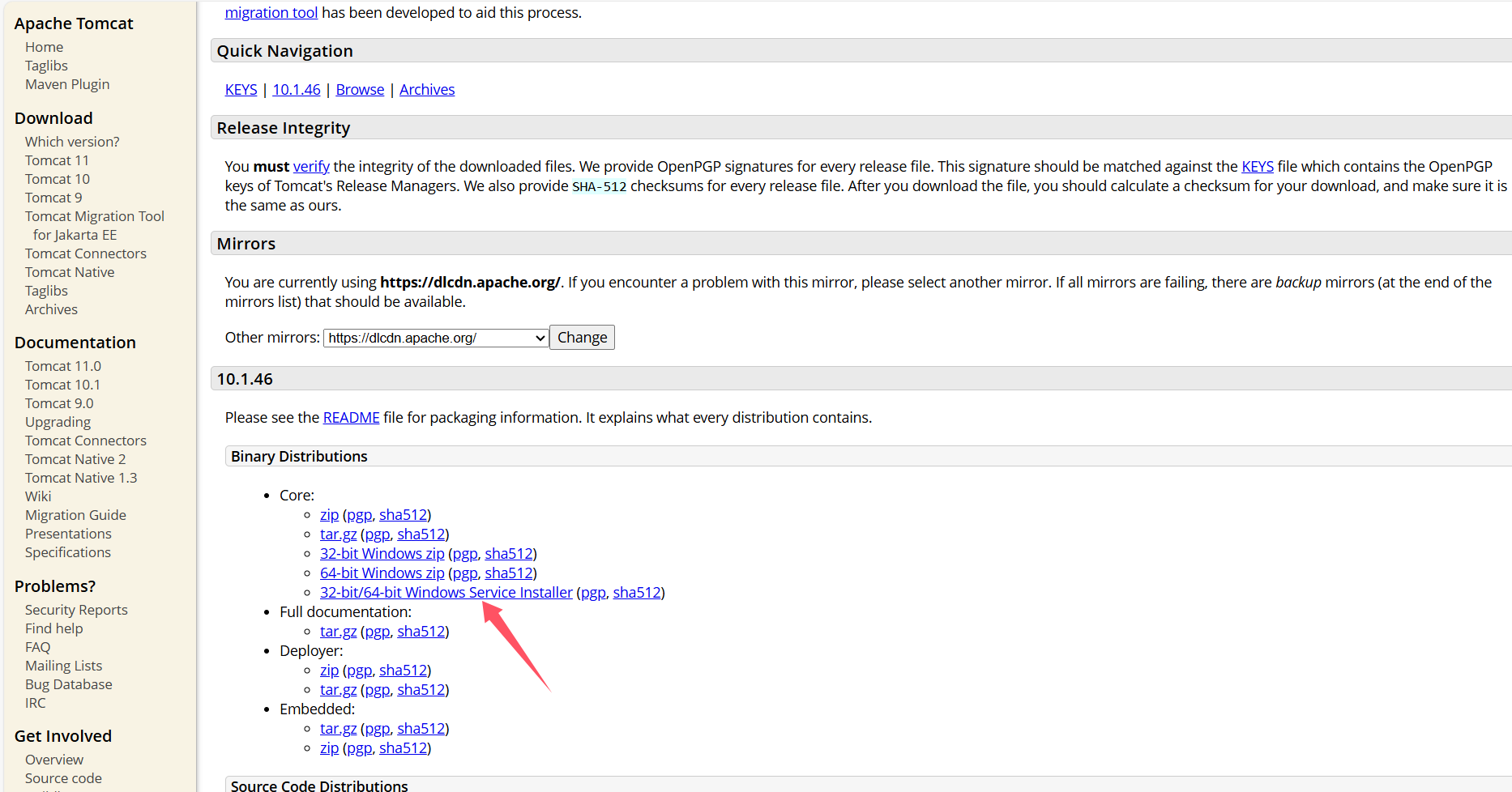 #### 2.2安装Tomcat 下载后打开安装包,连续点击下一步直到这个界面: <img src="https://img.yan-lin.cn/i/2025/09/23/68d2ad8d57baf.png" alt="image-20250923222411696" style="zoom:67%;" style=""> 这里点击Full,为了防止某些功能之后会用到。 <img src="https://img.yan-lin.cn/i/2025/09/23/68d2addf77b78.png" alt="image-20250923222534007" style="zoom:67%;" style=""> 下一步可以配置端口,无特殊要求默认8080即可。 <img src="https://img.yan-lin.cn/i/2025/09/23/68d2ae43ca1f0.png" alt="image-20250923222714342" style="zoom:67%;" style=""> 在这里你需要配置你的jdk路径,注意必须在17及以上的版本。接下来点击next安装即可。 #### 2.3测试 首先打开Monitor Tomcat。 <img src="https://img.yan-lin.cn/i/2025/09/23/68d2afb233c33.png" alt="image-20250923223320314" style="zoom:67%;" style=""> 接下来在右下角的状态栏里应该可以看到Monitor的图标。 <img src="https://img.yan-lin.cn/i/2025/09/23/68d2afe94ae44.png" alt="image-20250923223415770" style="zoom:67%;" style=""> 双击即可打开配置页面。 <img src="https://img.yan-lin.cn/i/2025/09/23/68d2b0065573f.png" alt="image-20250923223444843" style="zoom:67%;" style=""> 如果Service Status状态不为Started,那么你需要点击Start来启动。 之后就可以打开网页:`http://localhost:端口`打开Tomcat。如果你是默认的设置,那么就应该是 http://localhost:8080 如果你打开显示下面类似的网页,那么恭喜你,配置成功! <img src="https://img.yan-lin.cn/i/2025/09/23/68d2b0a43845d.png" alt="image-20250923223722506" style="zoom:67%;" style=""> ### 3.配置VScode 完成了以上的安装后,我们就可以在vscode中配置了。 #### 3.1安装插件 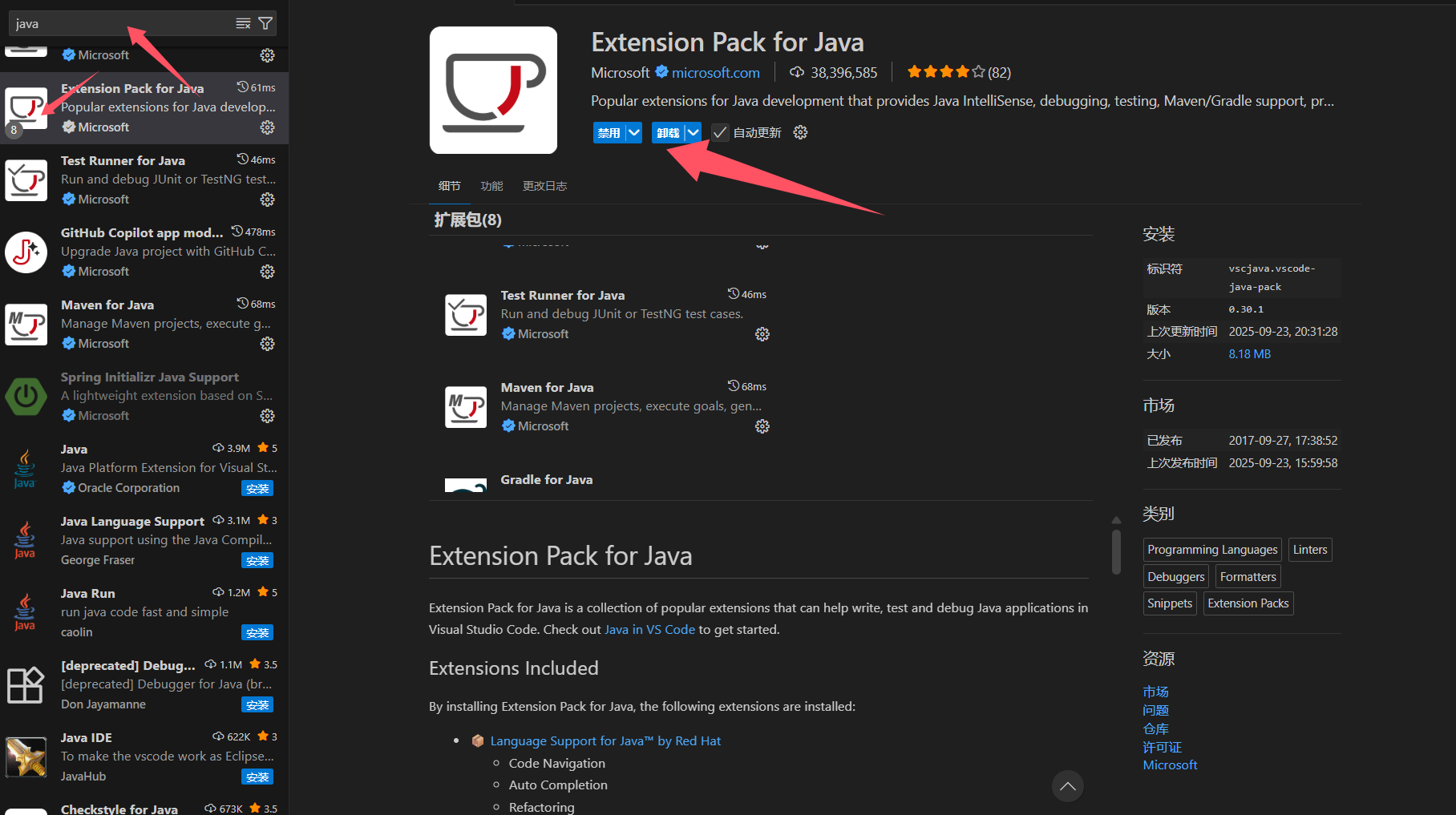 搜索`Extension Pack for Java`来一次性安装相应的Java插件。 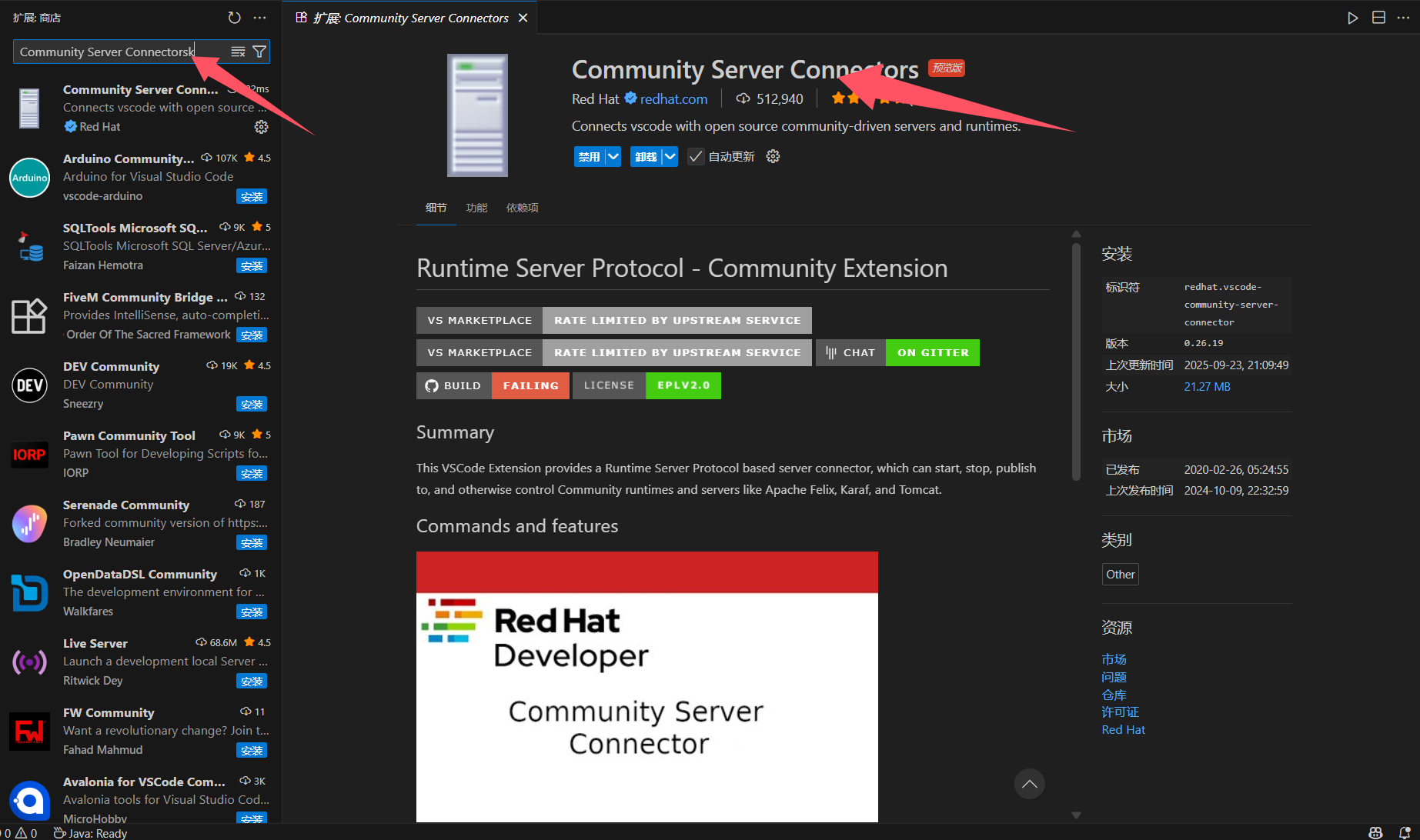 为了方便与Tomcat通信,还需要下载`Community Server Connectors`插件 #### 3.2创建新项目 将一个方便的文件夹目录添加到VScode中。 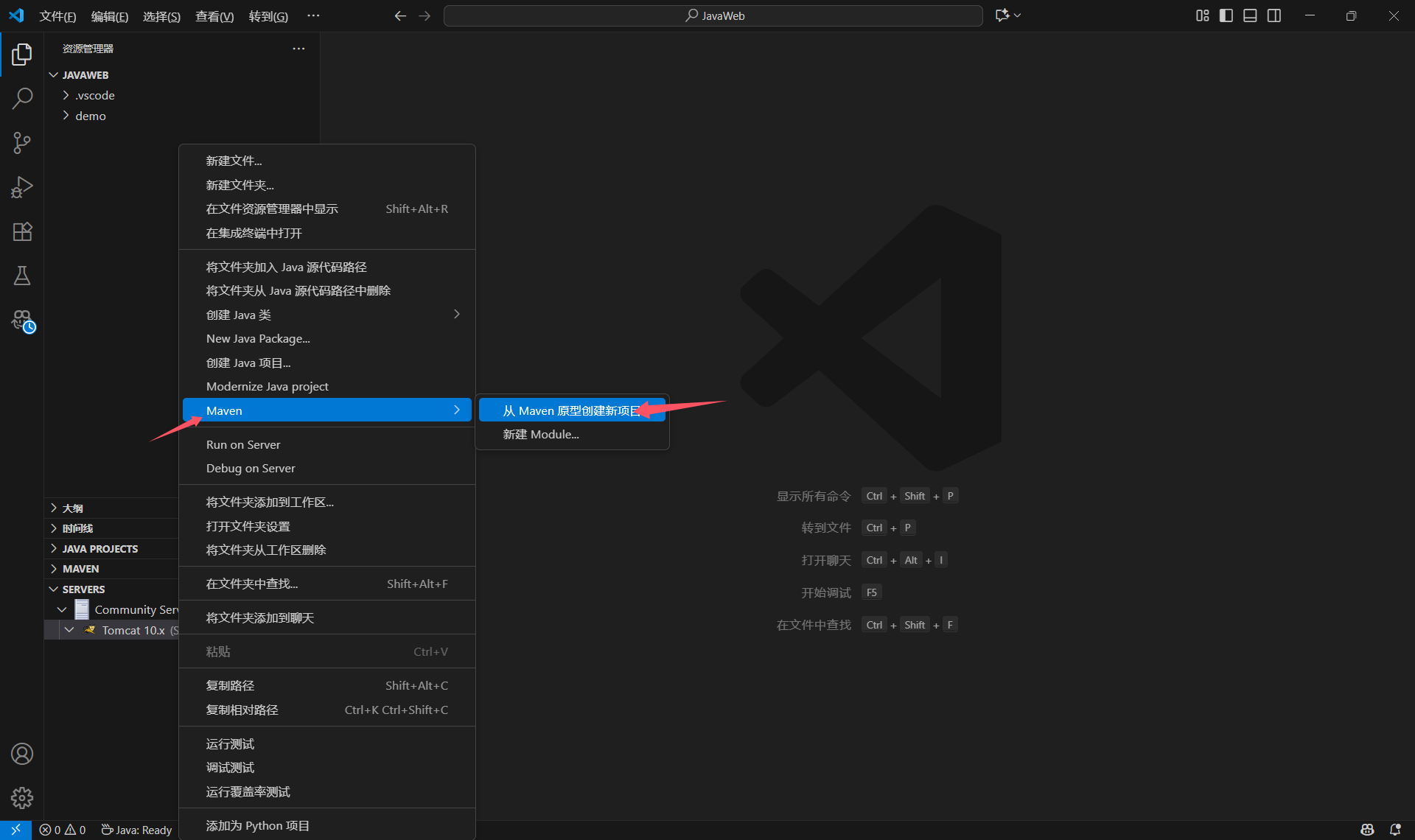 右键空白处——Maven——从Maven原型创建新项目。 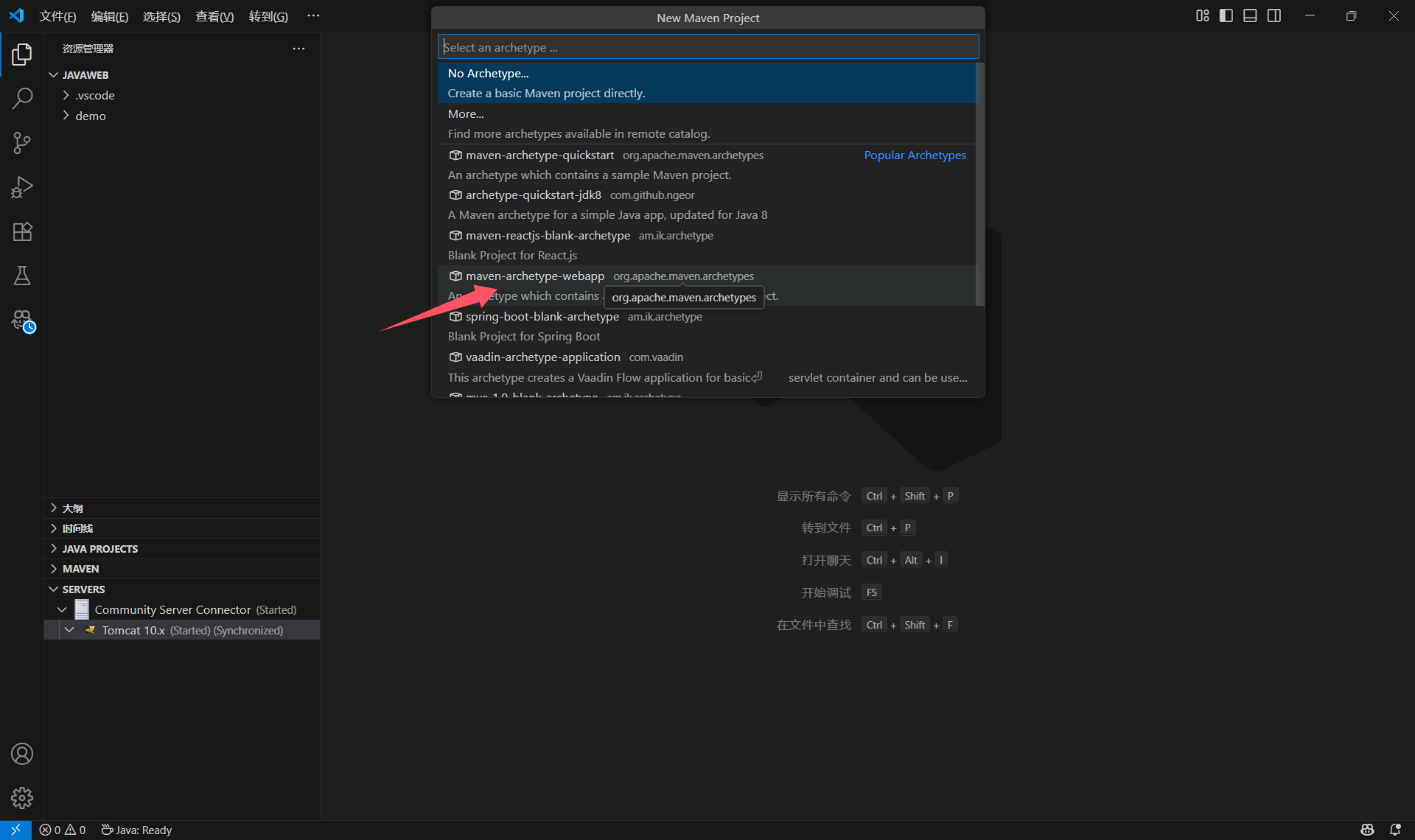 这里选择`maven-archetypr-webapp` 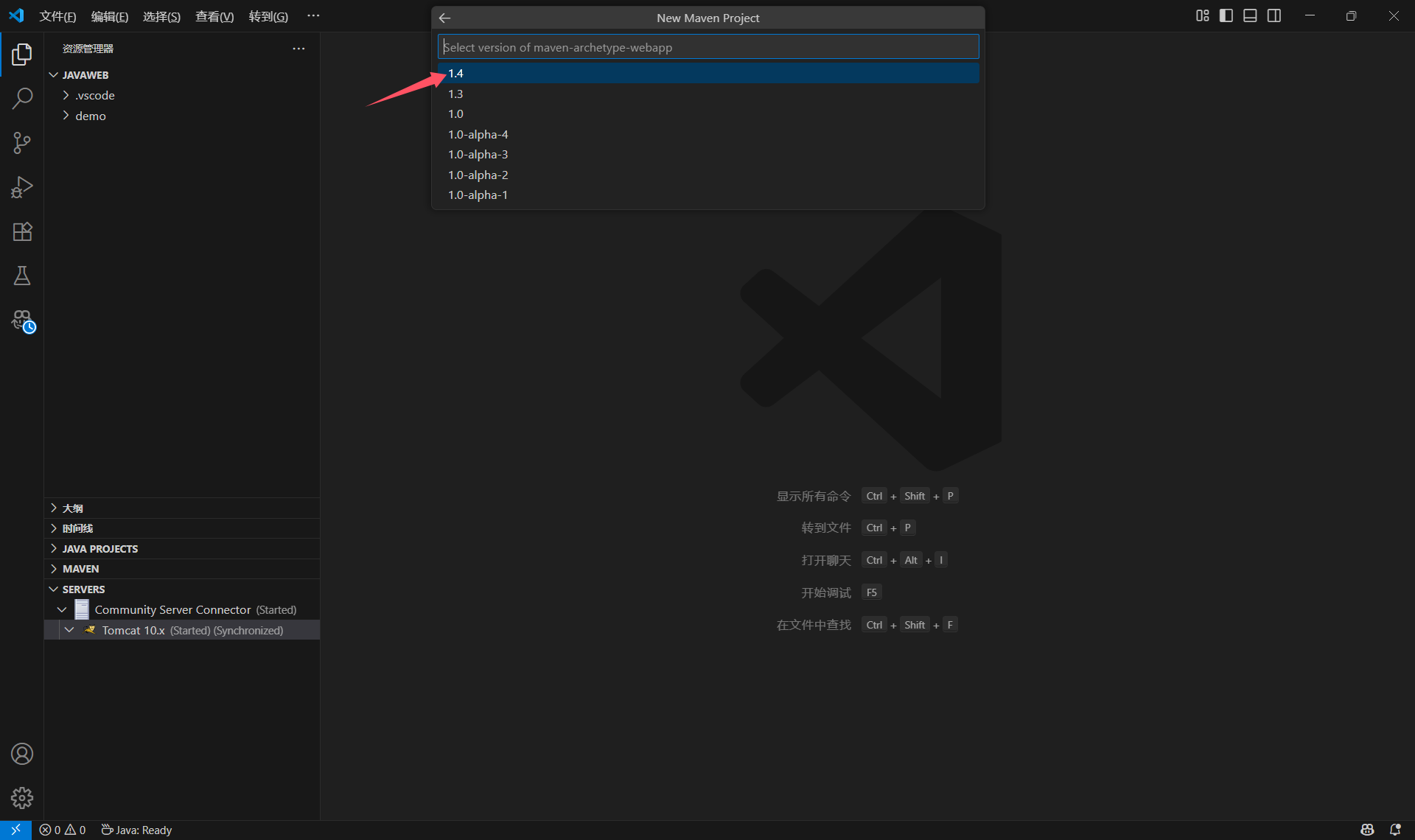 正常情况下选择1.4版本即可 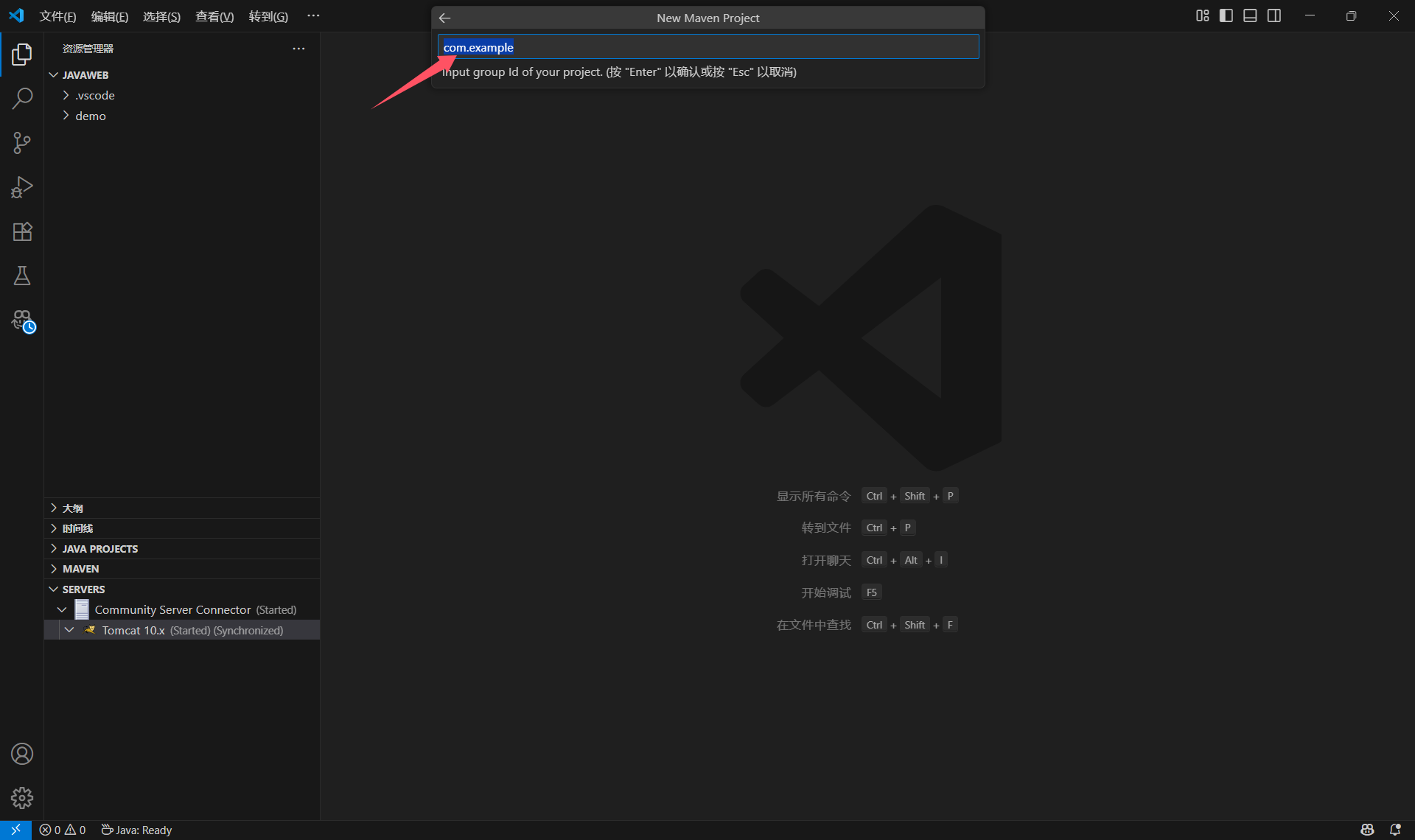 在这里你可以自定义你的包名字,使用.隔开,当然你也可以直接使用默认的`com.example` 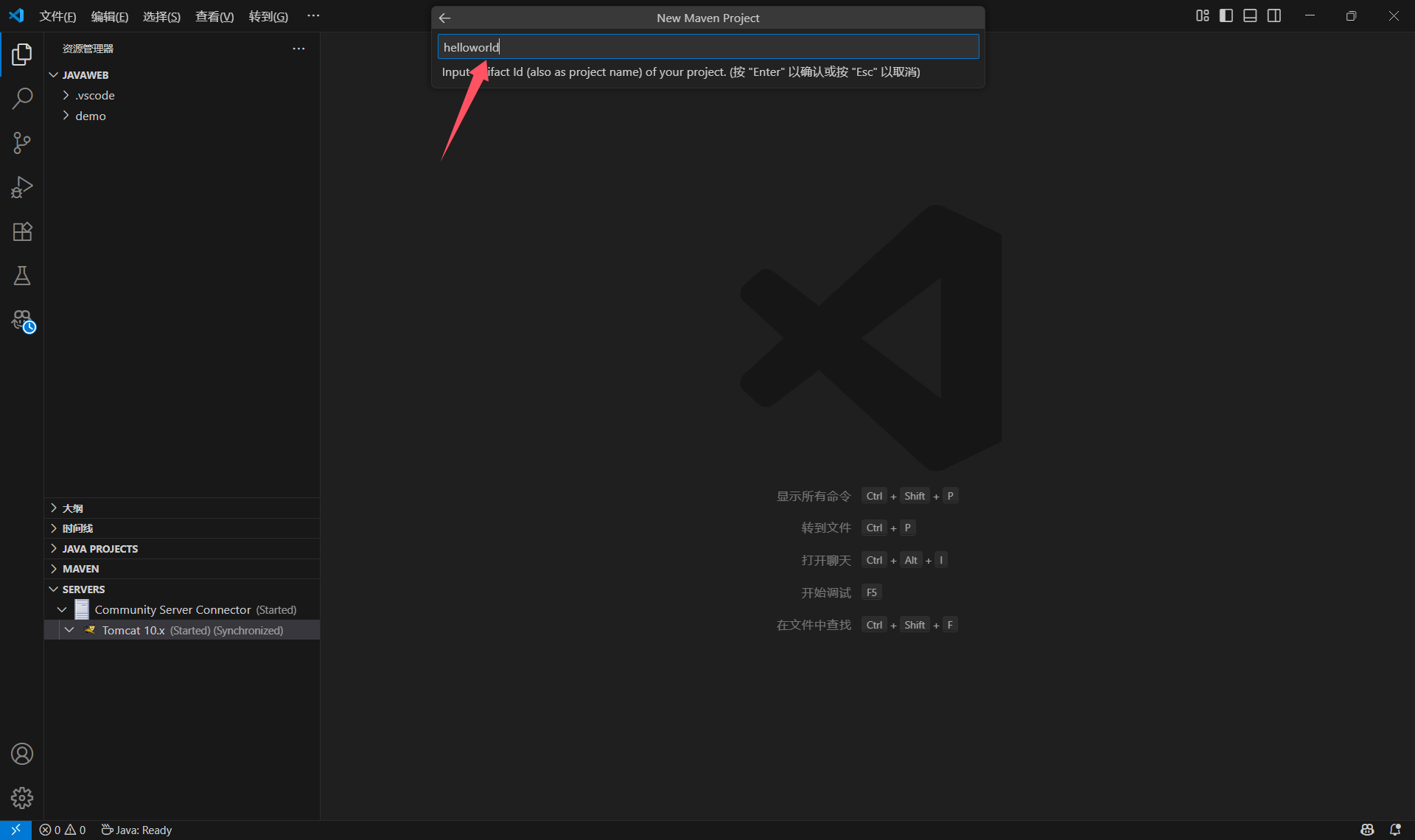 在这里是你的项目名称,这个不能和你以后的其他项目名称重复。 <img src="https://img.yan-lin.cn/i/2025/09/23/68d2b2fac922d.png" alt="image-20250923224721315" style="zoom:67%;" style=""> 之后会弹出设置文件夹的窗口,我们直接在这个目录下即可。 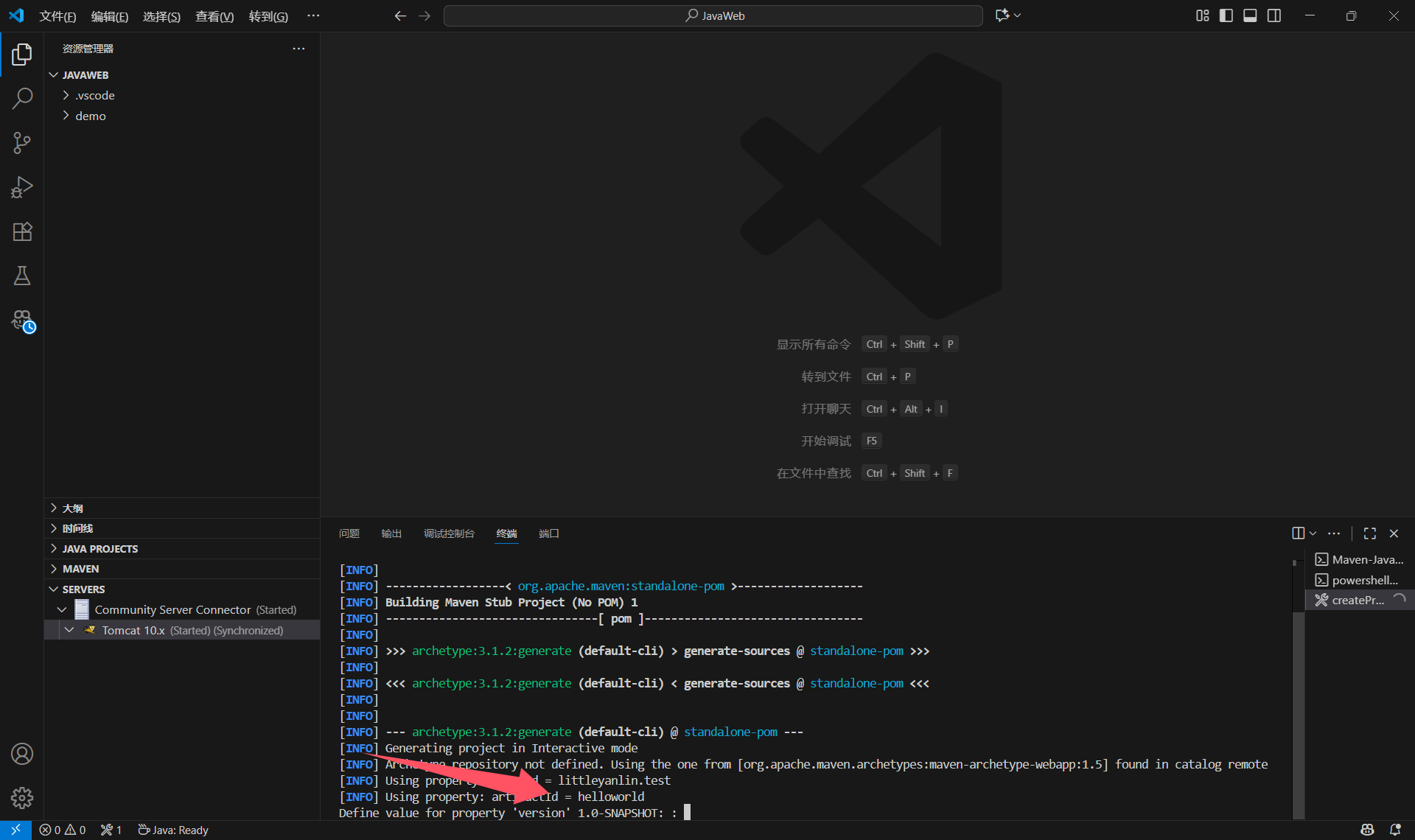 当提示输入版本是直接回车默认即可。 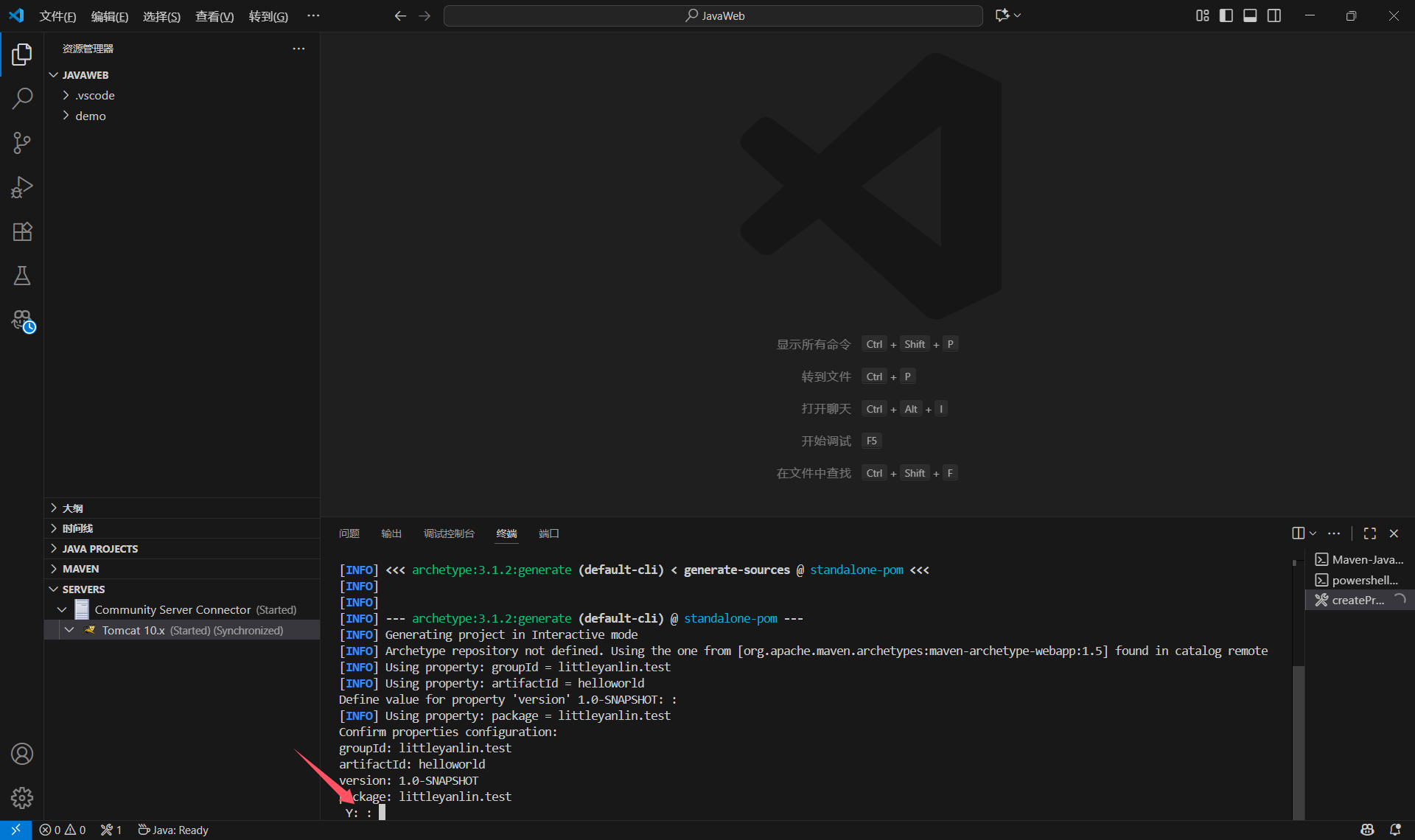 这里输入y确认配置。 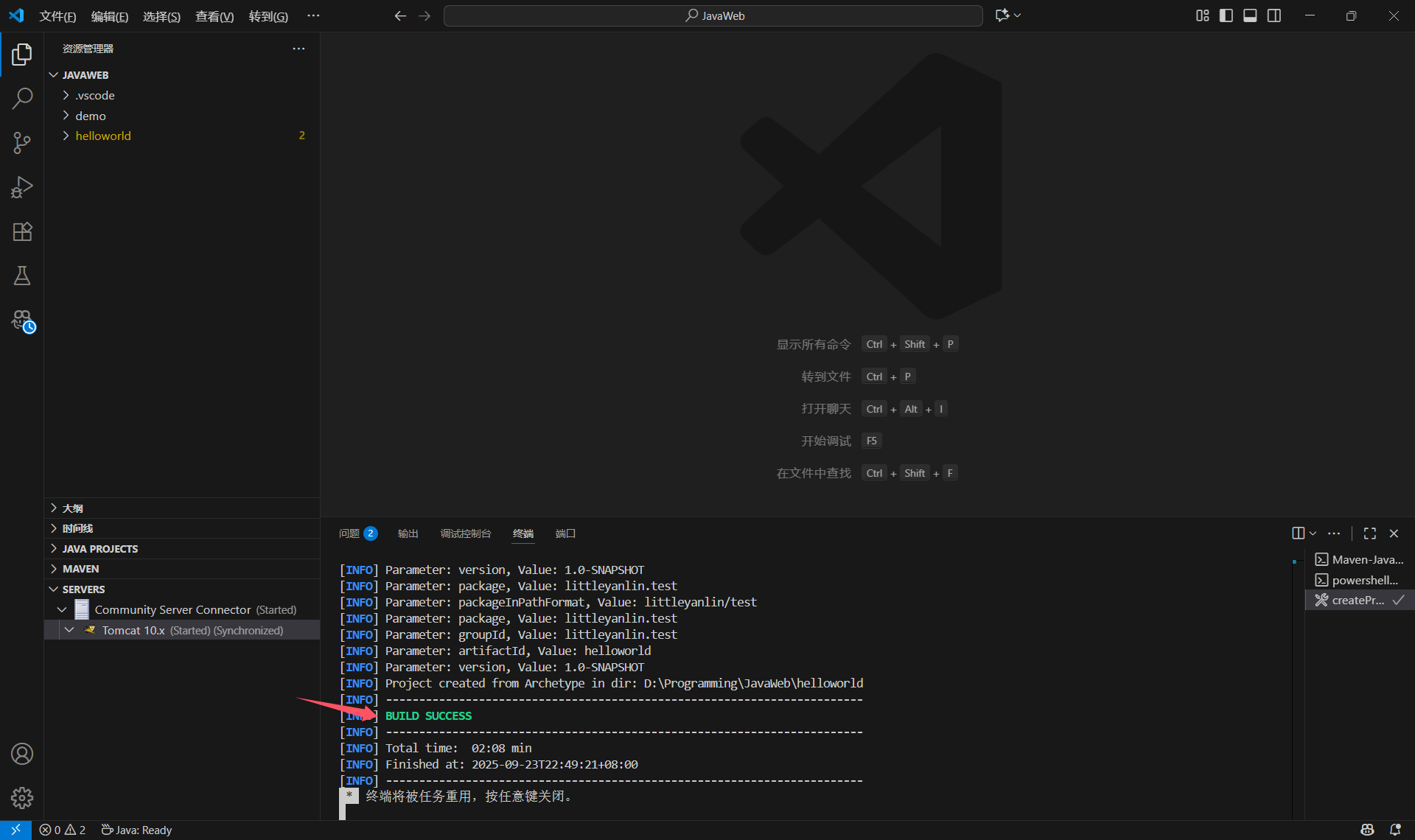 出现绿色的BUILD SUCCESS 就代表配置成功了。 #### 3.3配置Servlet 配置完成后,右侧会出现新文件夹,打开里面的`pom.xml`文件。 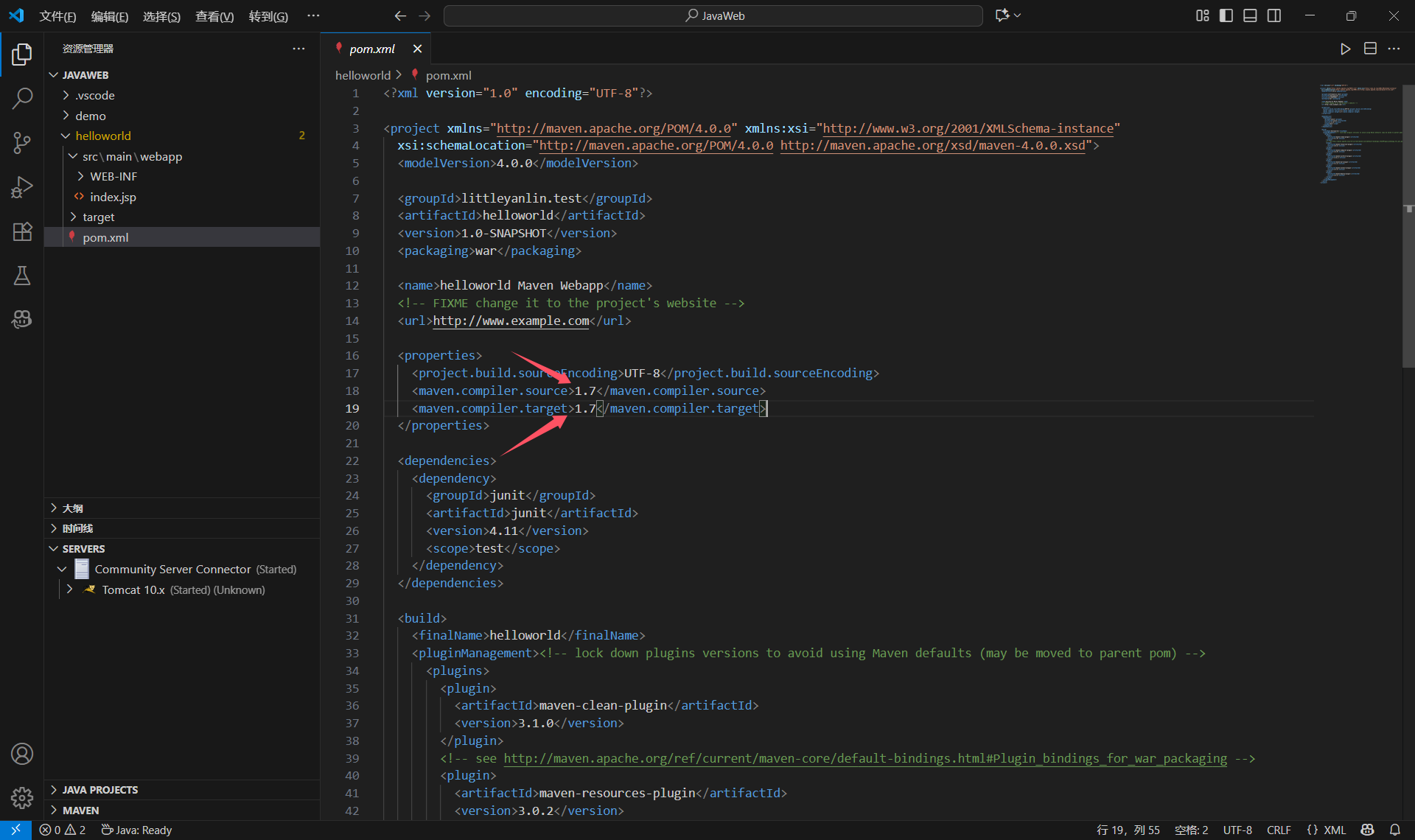 将这里的1.7版本修改为21(或你安装的版本) 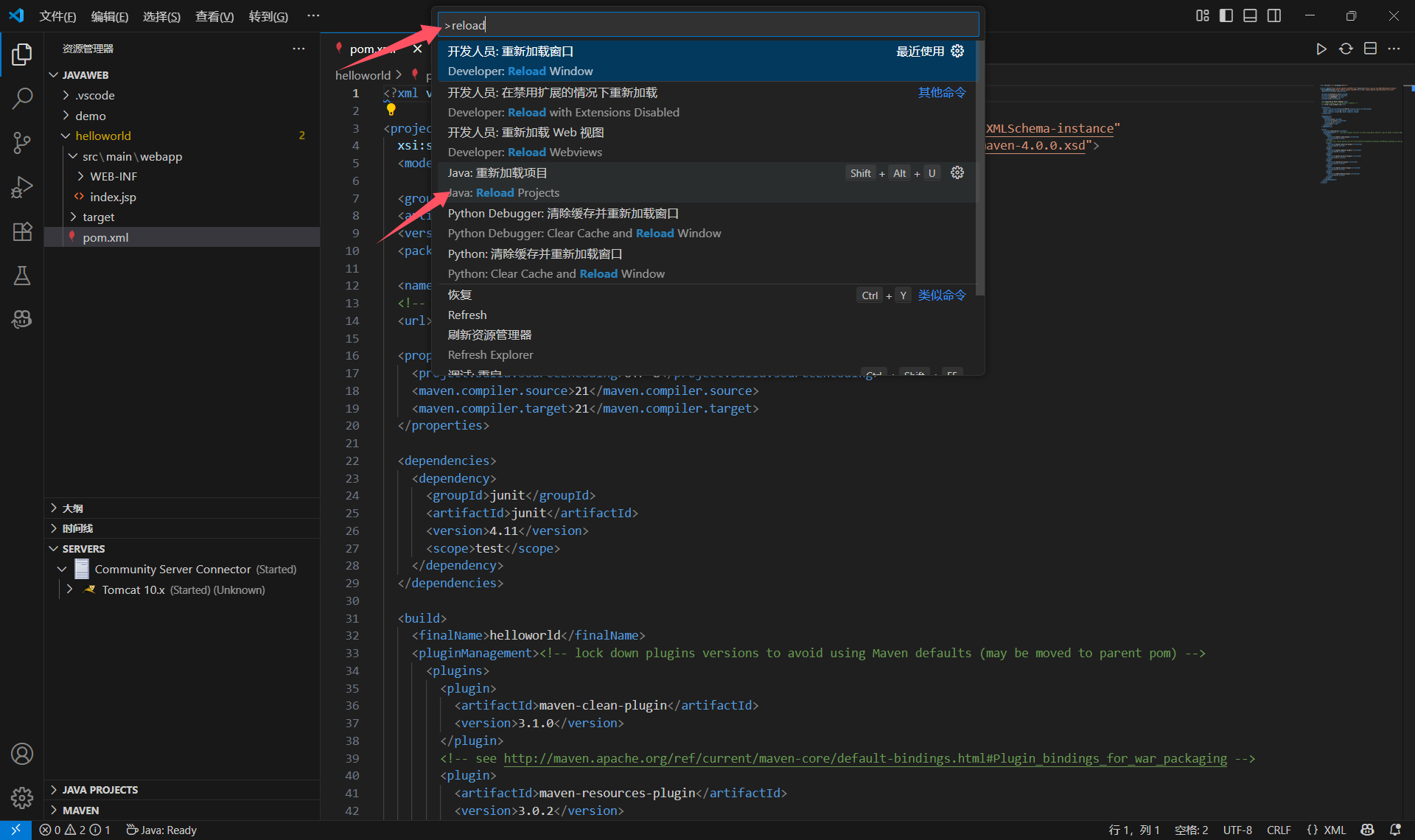 之后再上面的搜索栏输入:`>reload`并选择Java 重新加载项目即可加载。 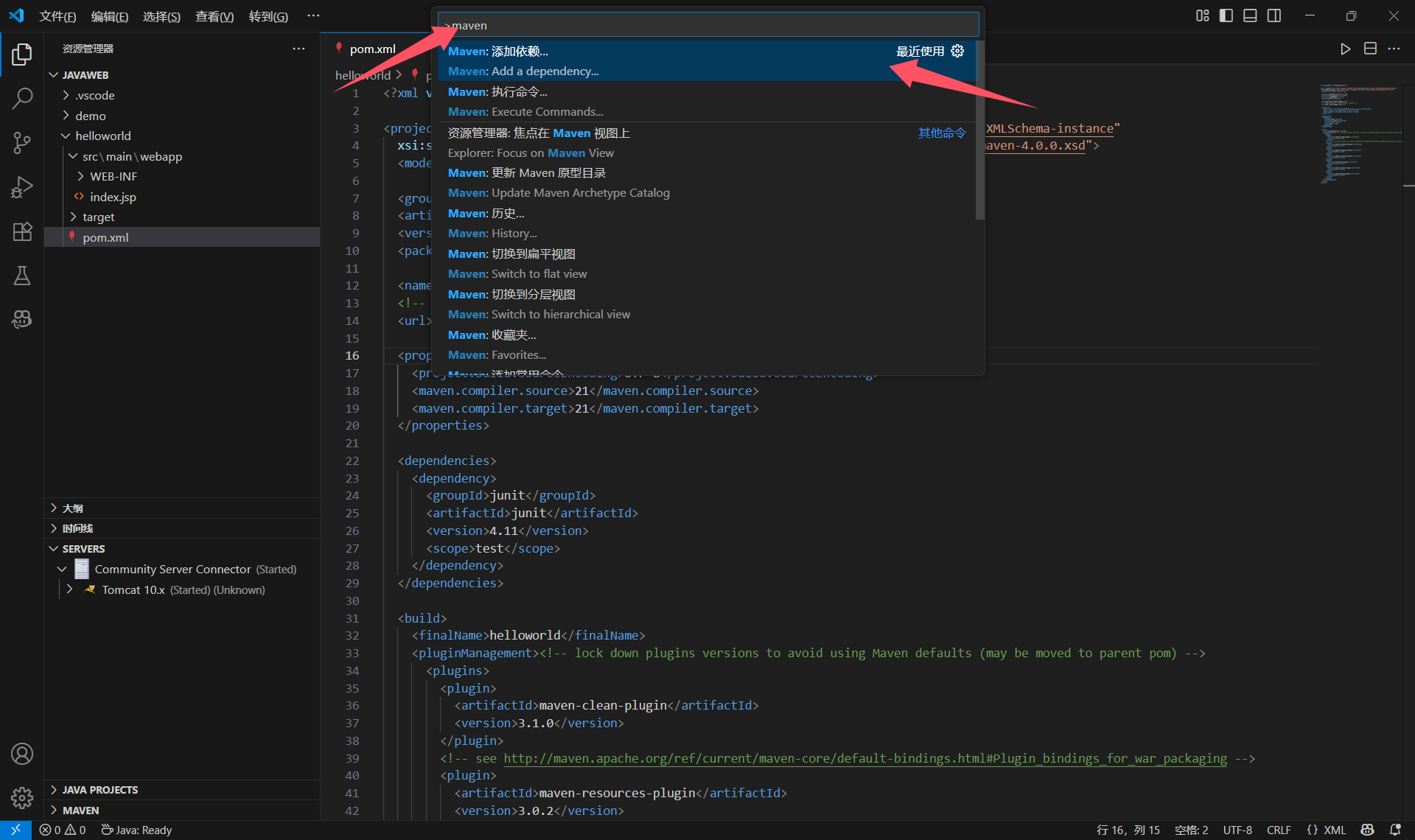 接下来再上面的输入框中搜索:`>maven`并选择添加依赖 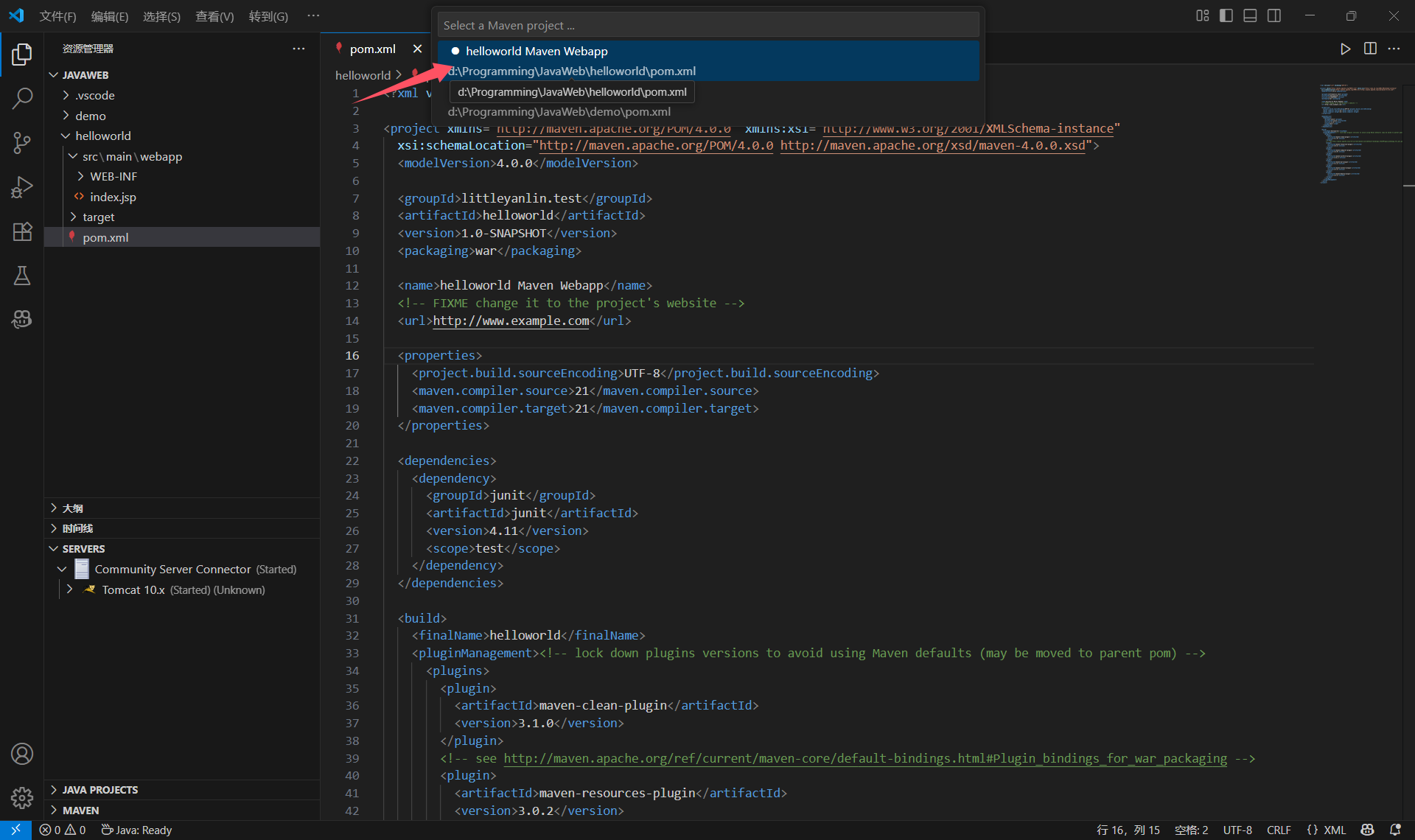 选择对应的项目 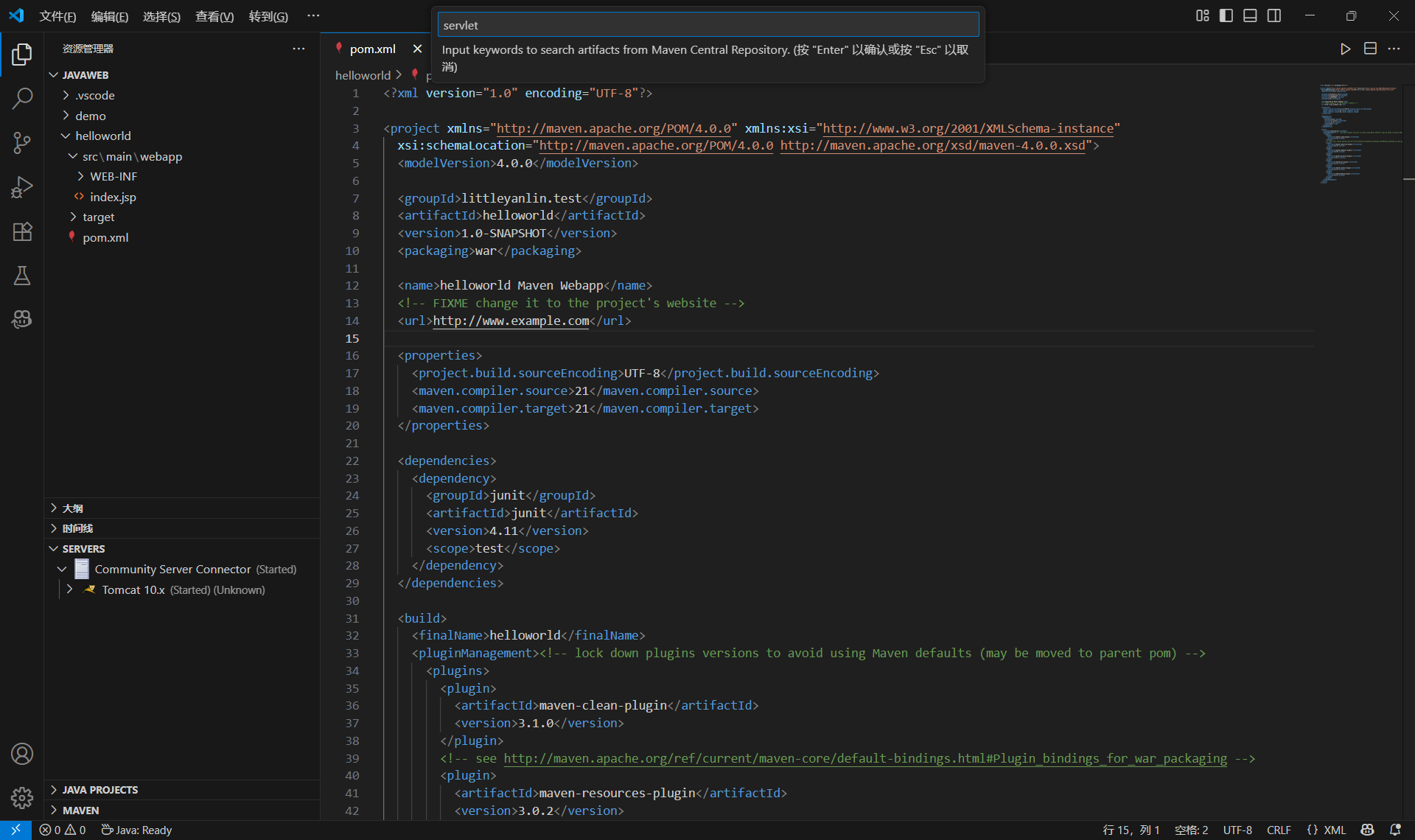 搜索:`servlet` 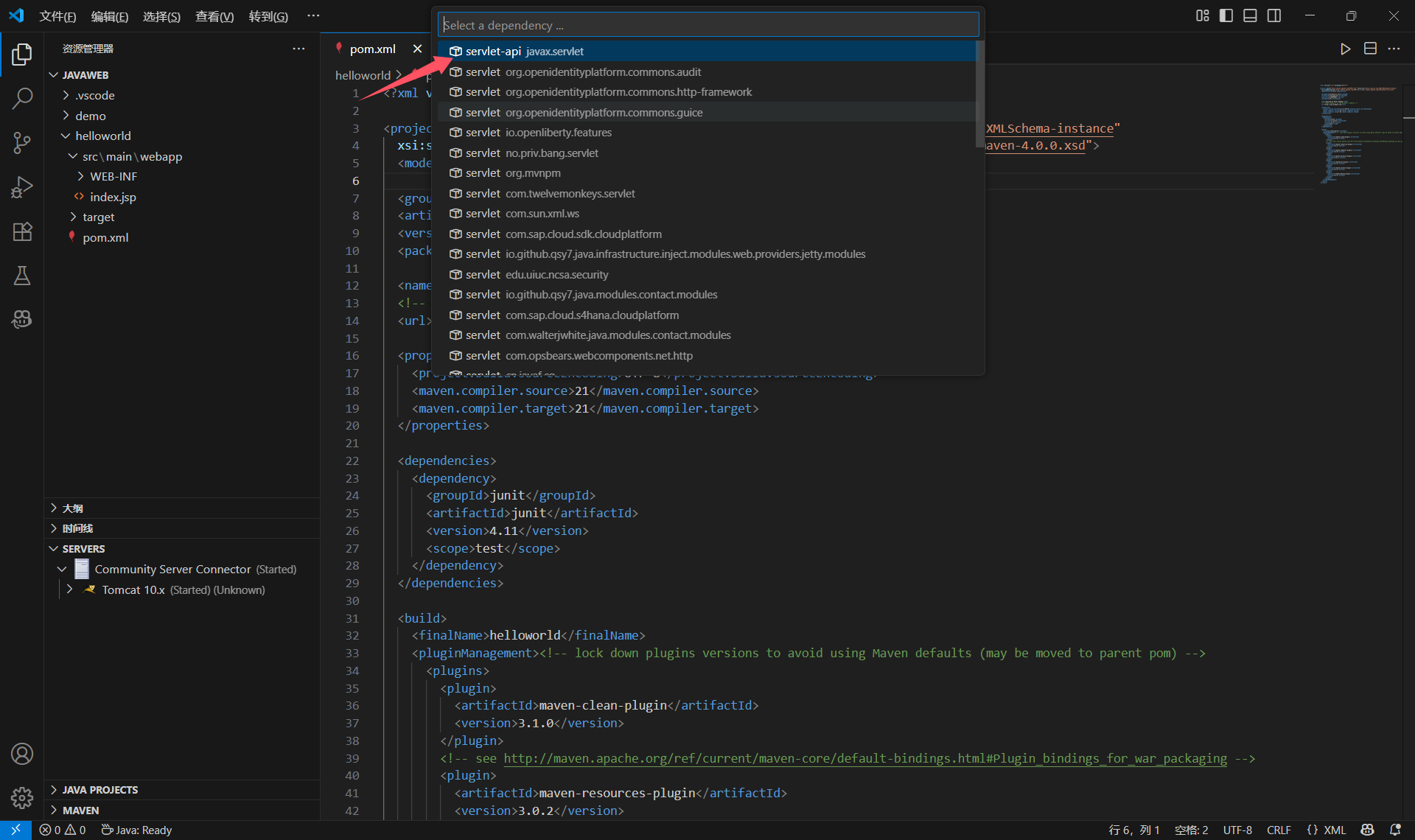 选择第一个:`servlet-api` 之后等待Java插件自动下载后就为安装完成。之后需要和上面一样重载java配置。 #### 3.3测试开发 ##### 3.3.1测试Servlet 在src\main下创建新的java文件夹,之后再次创建符合前面Maven里配置的包路径相应的文件夹。 创建`Test.java` 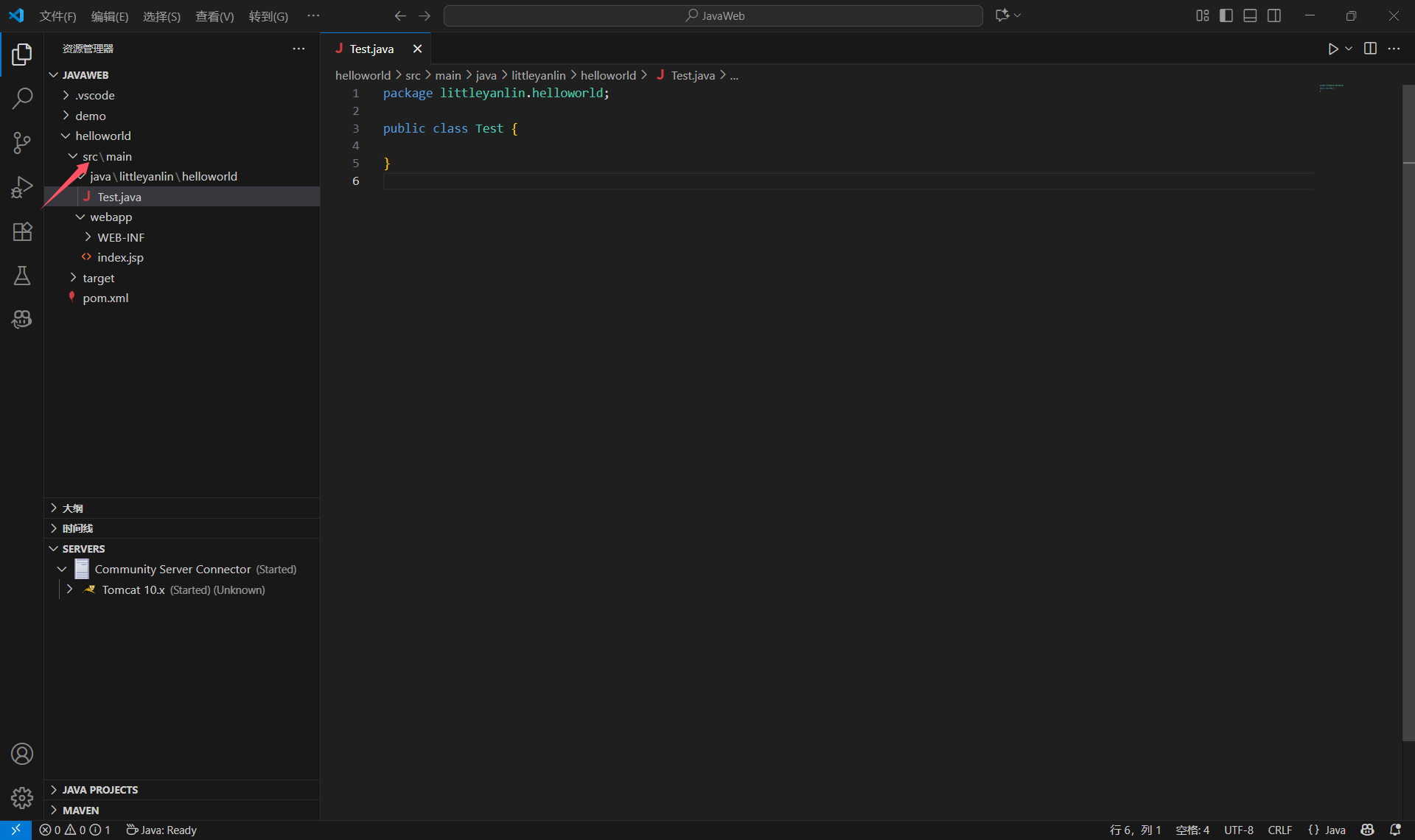 粘贴代码: ```java package 你的包路径; import java.io.IOException; import java.text.DateFormat; import java.text.SimpleDateFormat; import java.util.Date; import jakarta.servlet.ServletException; import jakarta.servlet.annotation.WebServlet; import jakarta.servlet.http.HttpServlet; import jakarta.servlet.http.HttpServletRequest; import jakarta.servlet.http.HttpServletResponse; @WebServlet("/time") public class Test extends HttpServlet { @Override protected void doGet(HttpServletRequest req, HttpServletResponse resp) throws ServletException, IOException { DateFormat dtFormat = new SimpleDateFormat("yyyy-MM-dd HH:mm:ss"); String currentTime = dtFormat.format(new Date()); req.setAttribute("currentTime", currentTime); req.getRequestDispatcher("/WEB-INF/hello.jsp").forward(req, resp); } } ``` 之后再WEB-INF路径下创建`hello.jsp` 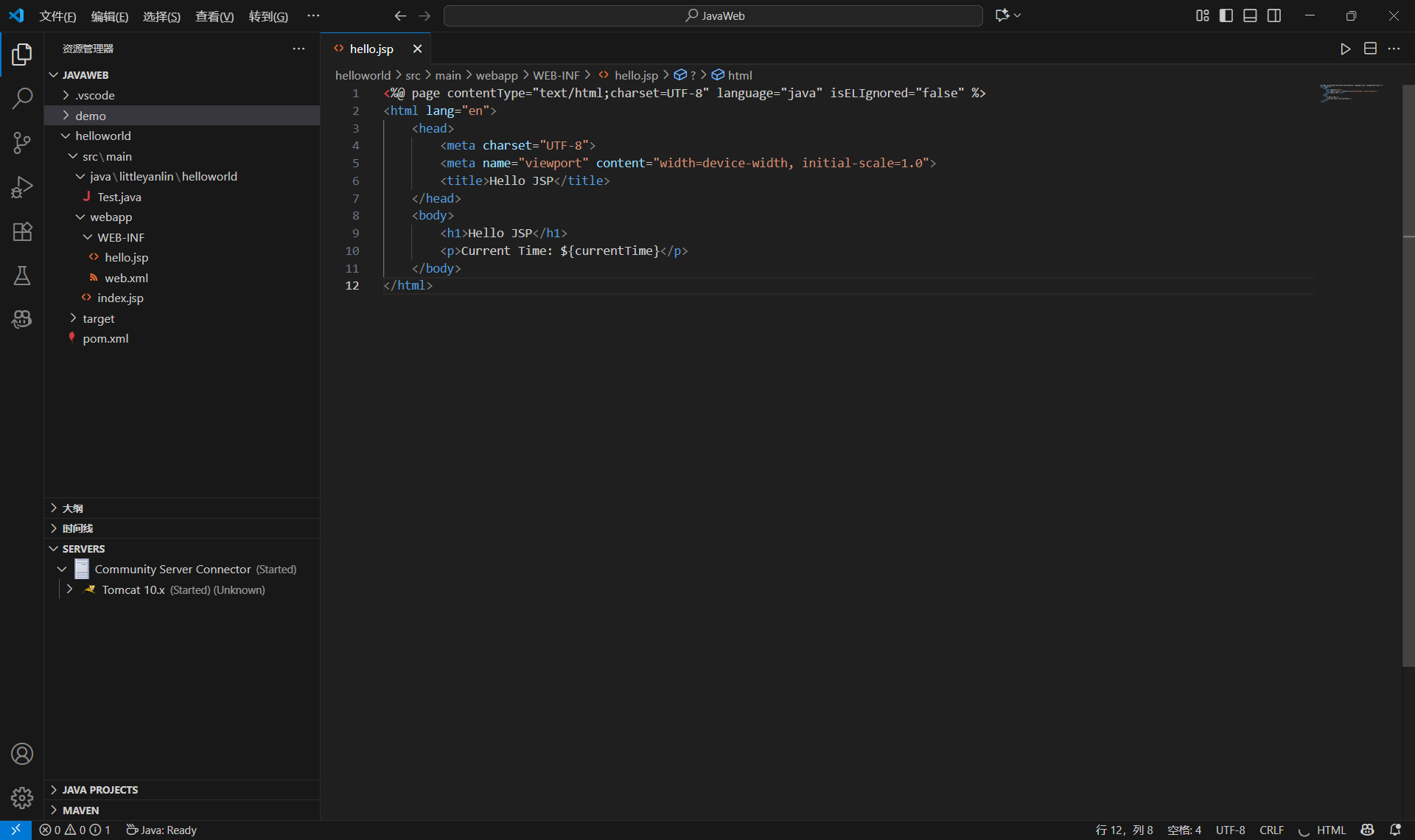 粘贴代码: ```jsp <%@ page contentType="text/html;charset=UTF-8" language="java" isELIgnored="false" %> <html lang="en"> <head> <meta charset="UTF-8"> <meta name="viewport" content="width=device-width, initial-scale=1.0"> <title>Hello JSP</title> </head> <body> <h1>Hello JSP</h1> <p>Current Time: ${currentTime}</p> </body> </html> ``` 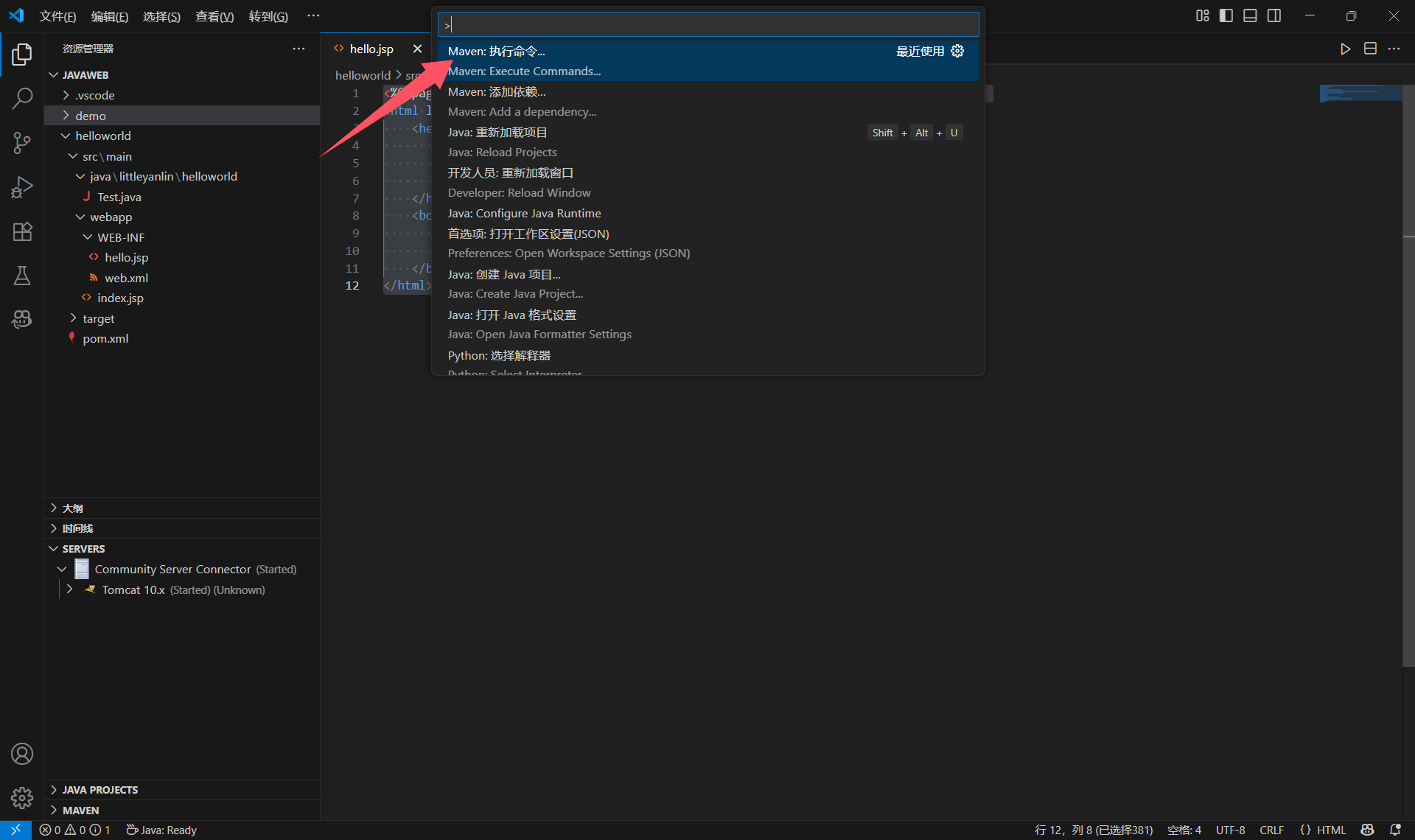 接下来在搜索框输入:`>maven` 选择执行命令 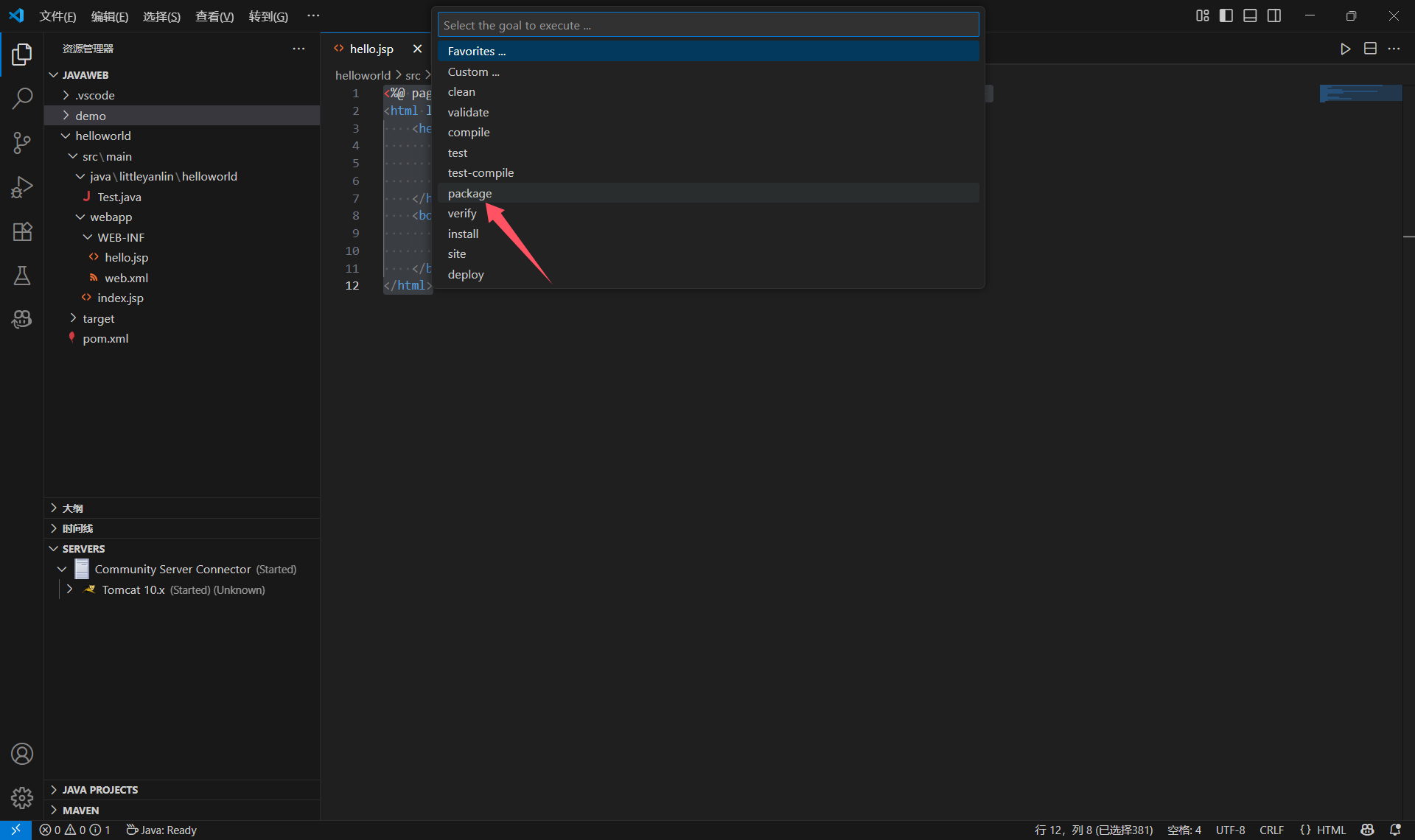 选择package 就开始打包文件。 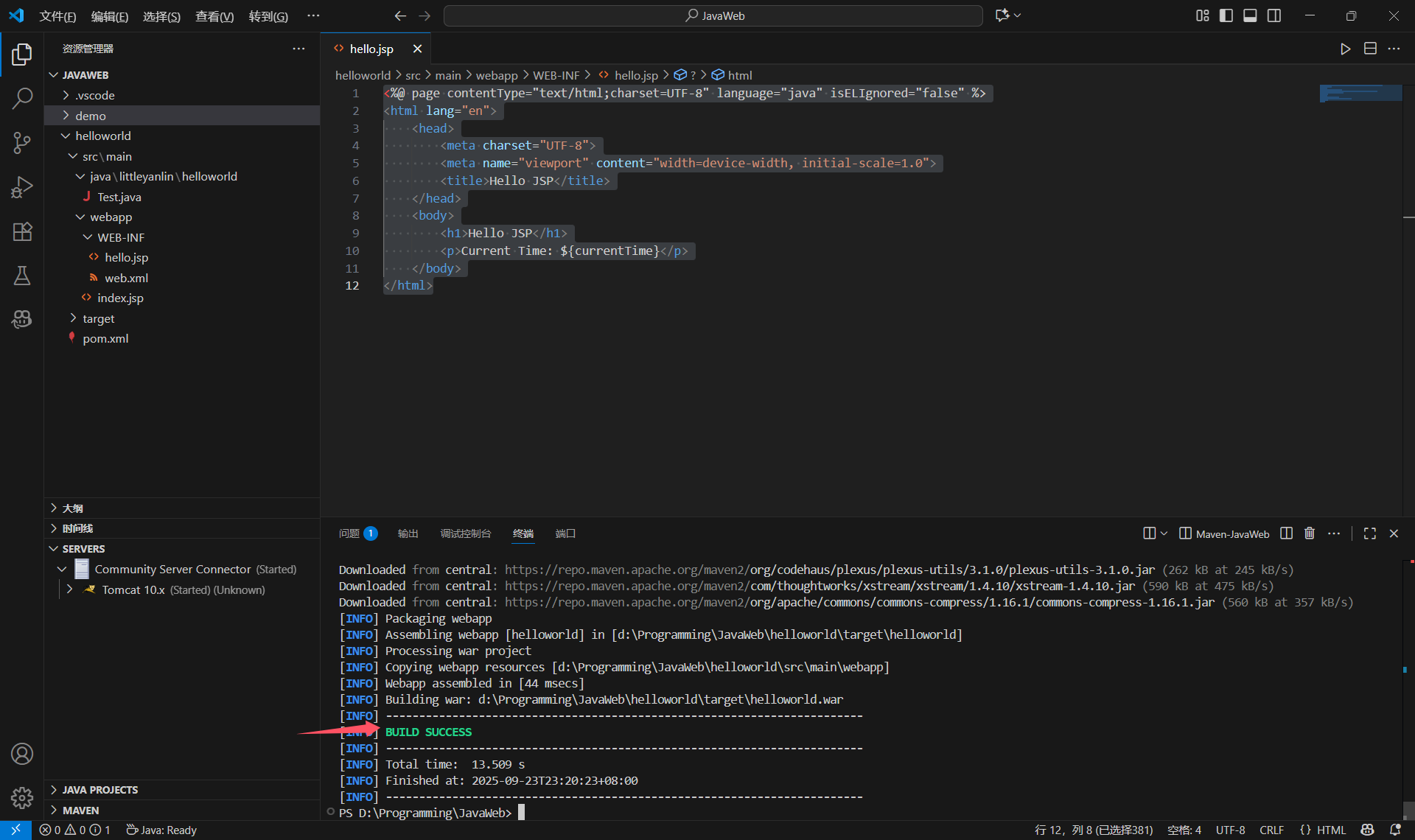 显示绿色的BUILD SUCCESS即为打包成功。 ##### 3.3.2测试Tomcat 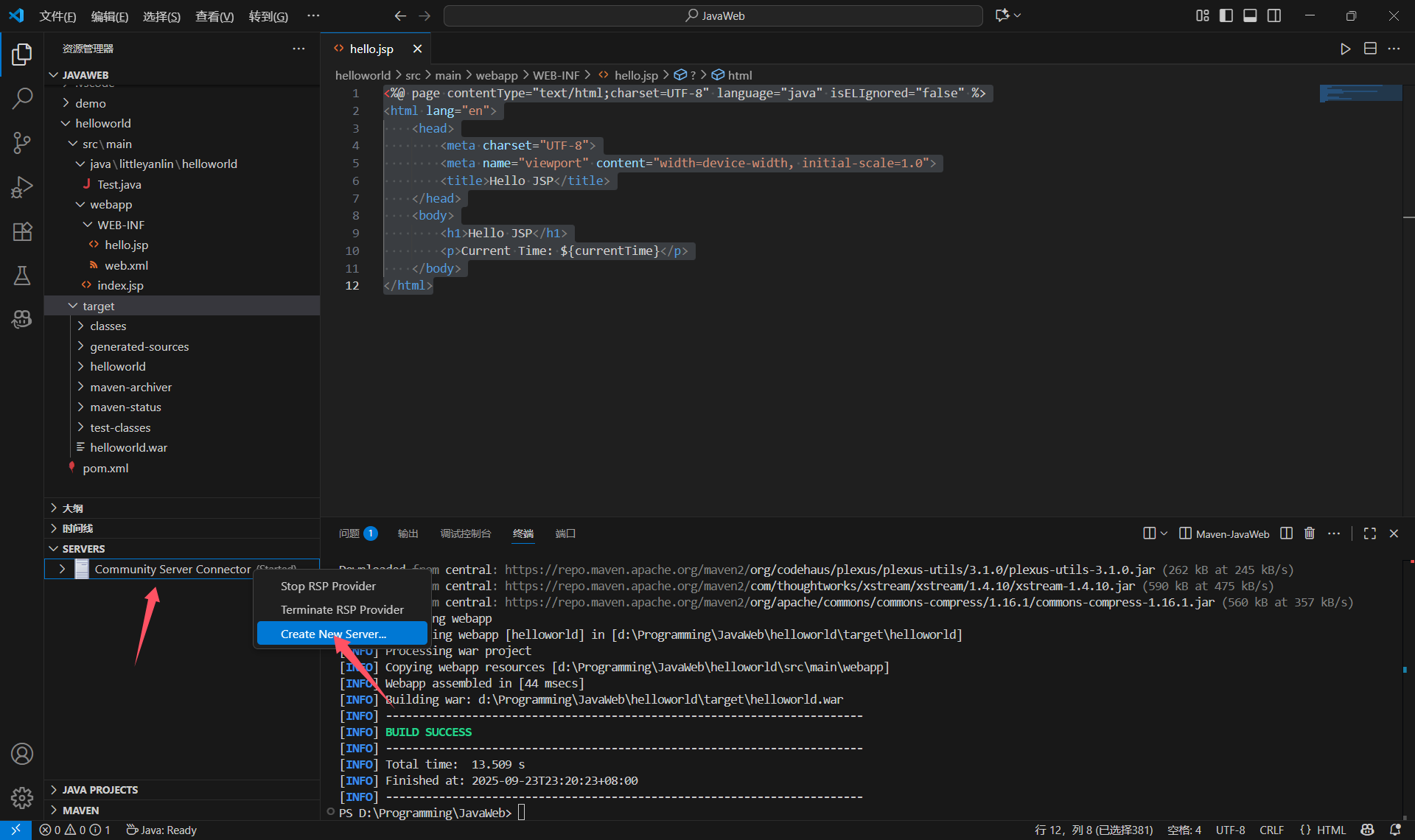 在下方servers里的connection上右键——创建新服务器。 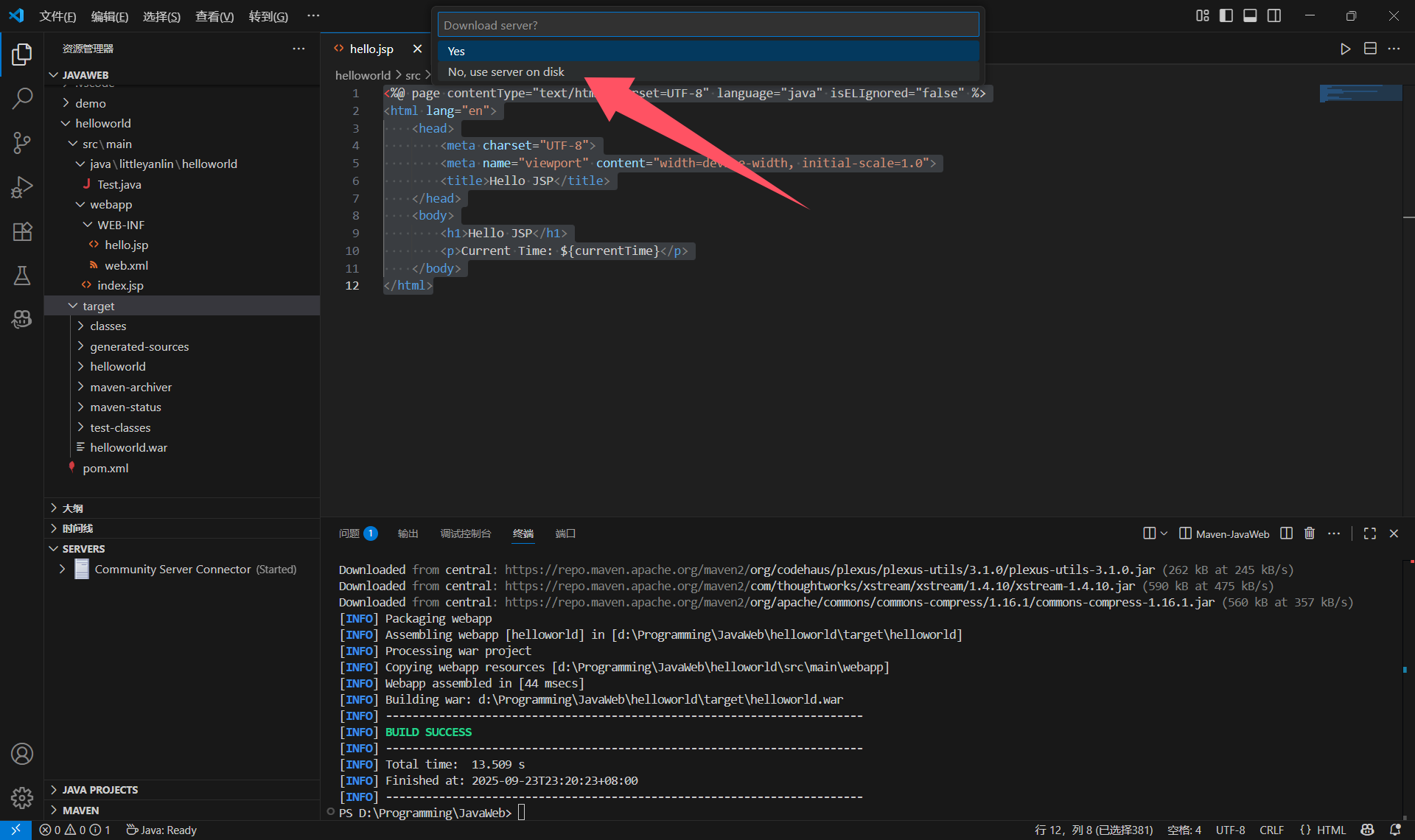 选择NO,使用本地服务器。 <img src="https://img.yan-lin.cn/i/2025/09/23/68d2bbbdca378.png" alt="image-20250923232444321" style="zoom:67%;" style=""> 选择Tomcat安装的目录。 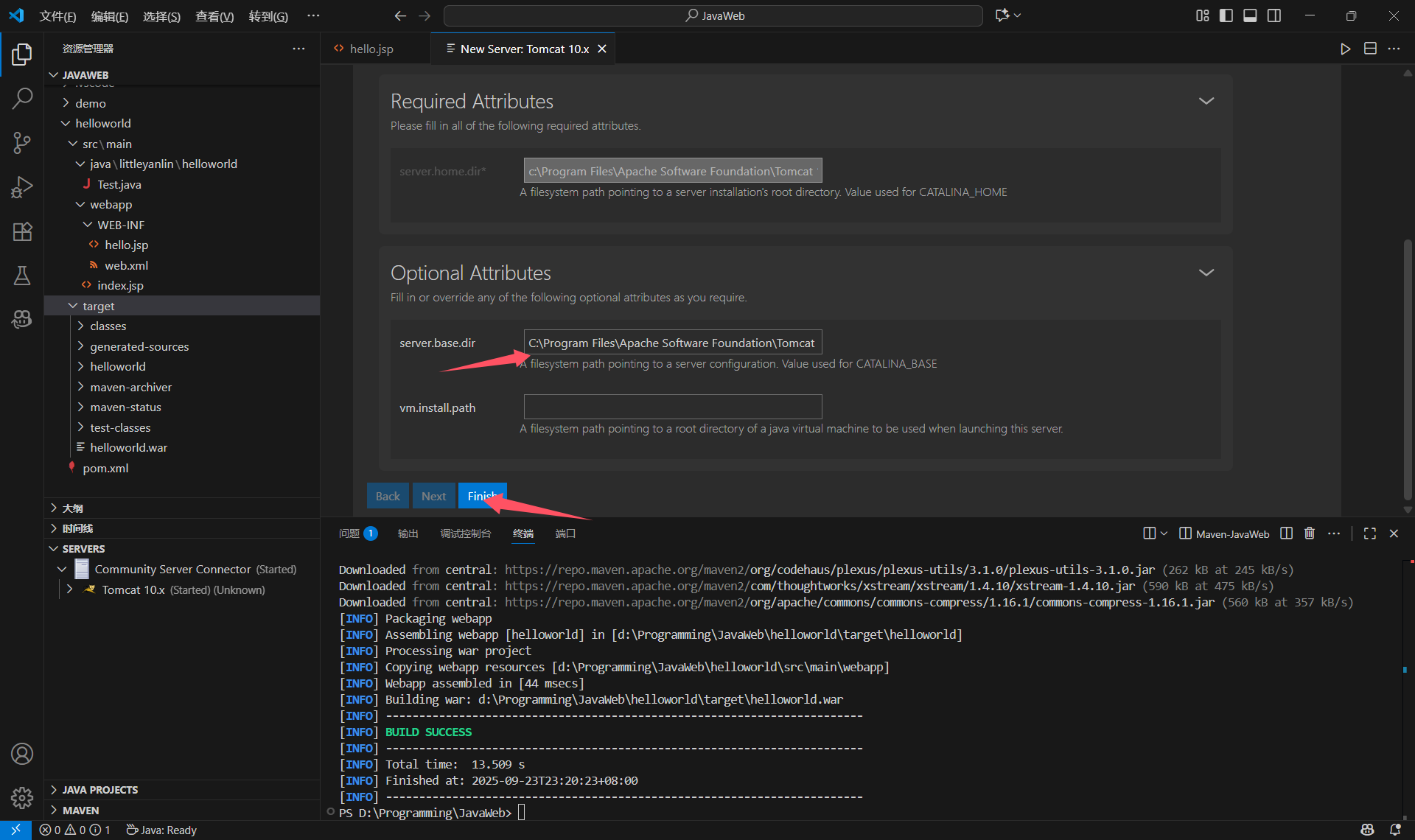 这里也需要填写Tomcat目录,点击Finish即可配置成功。 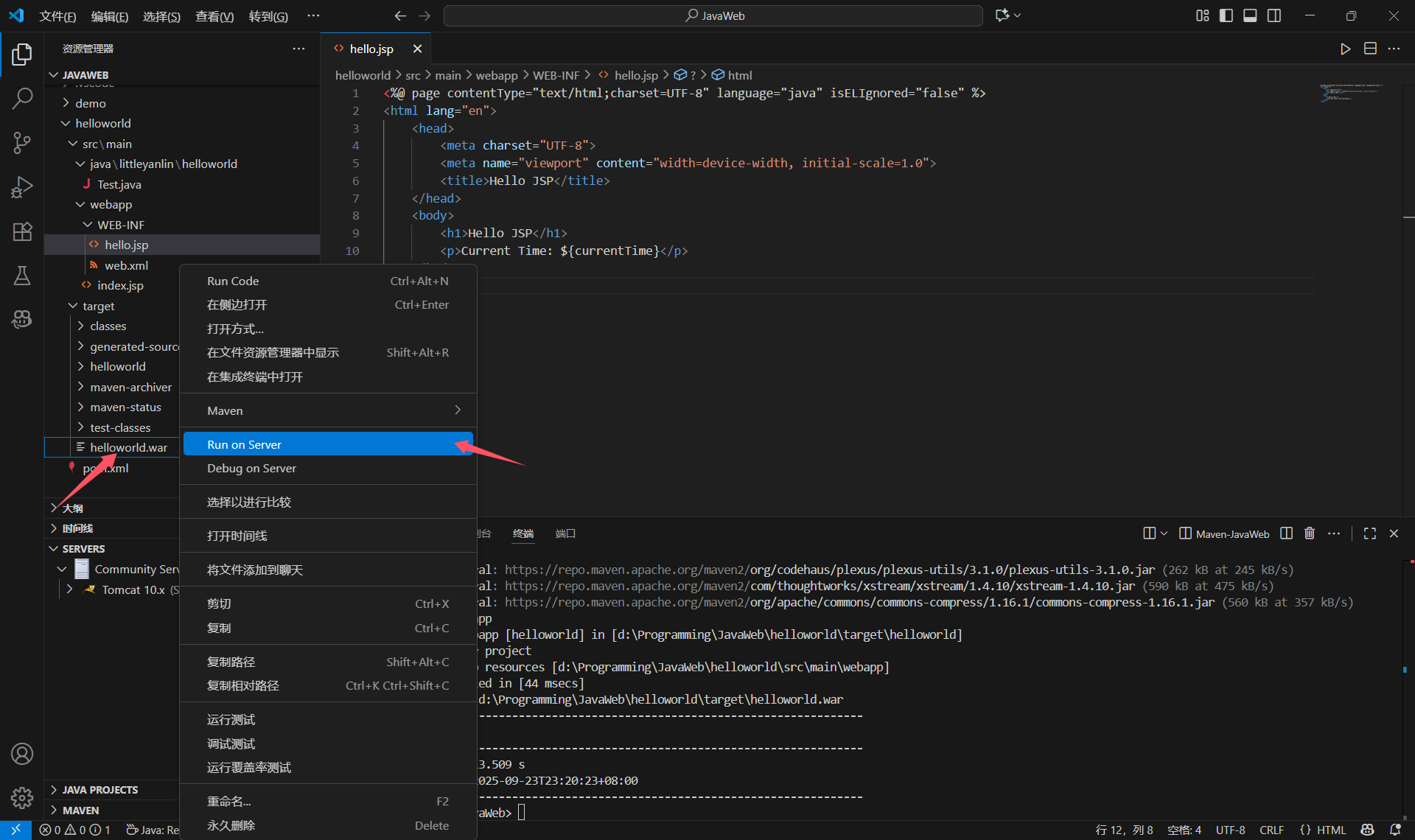 之后再target文件夹中找到刚刚编译出来的war文件,右键点击再服务器上运行。 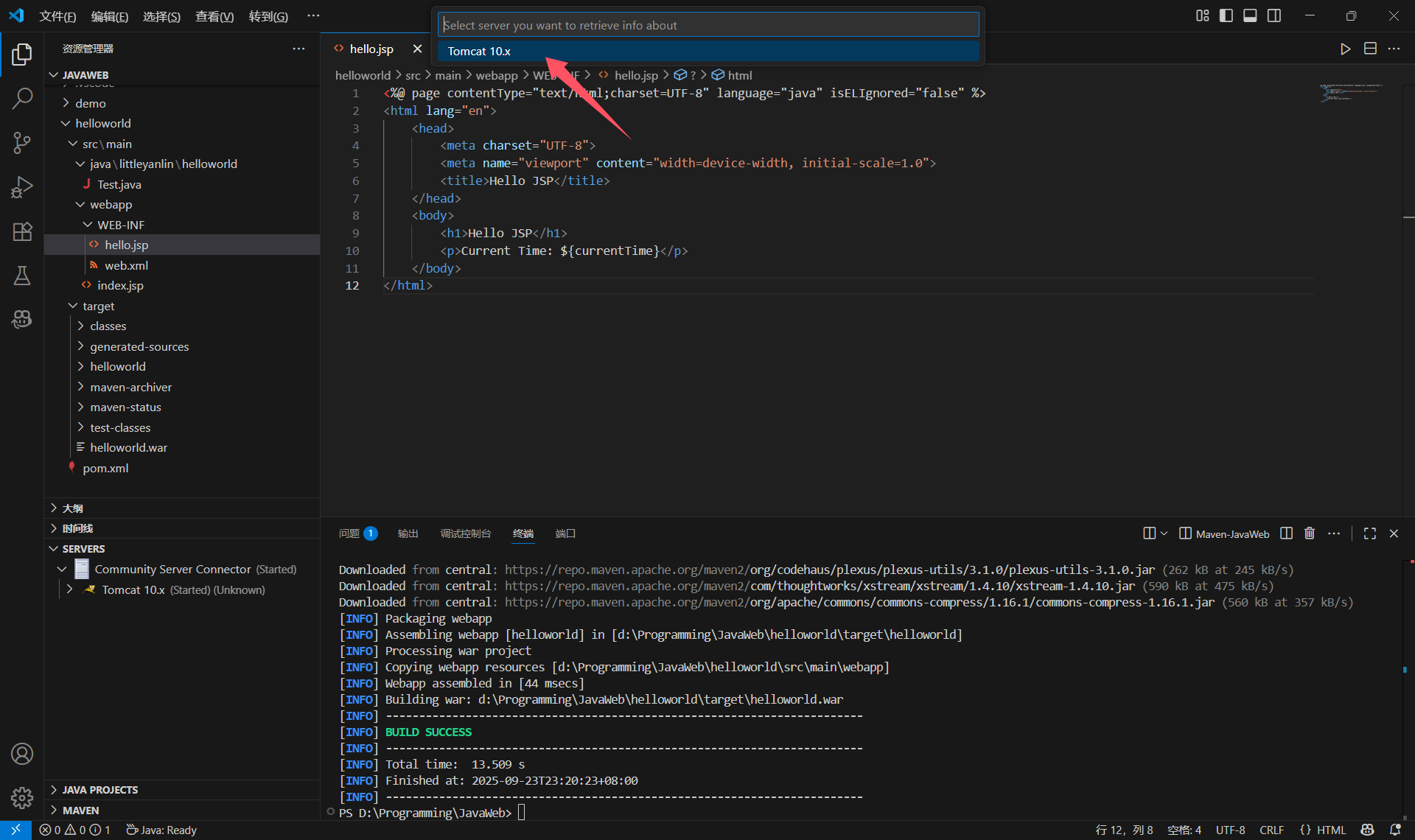 选择刚刚创建的服务器。下一步选择NO 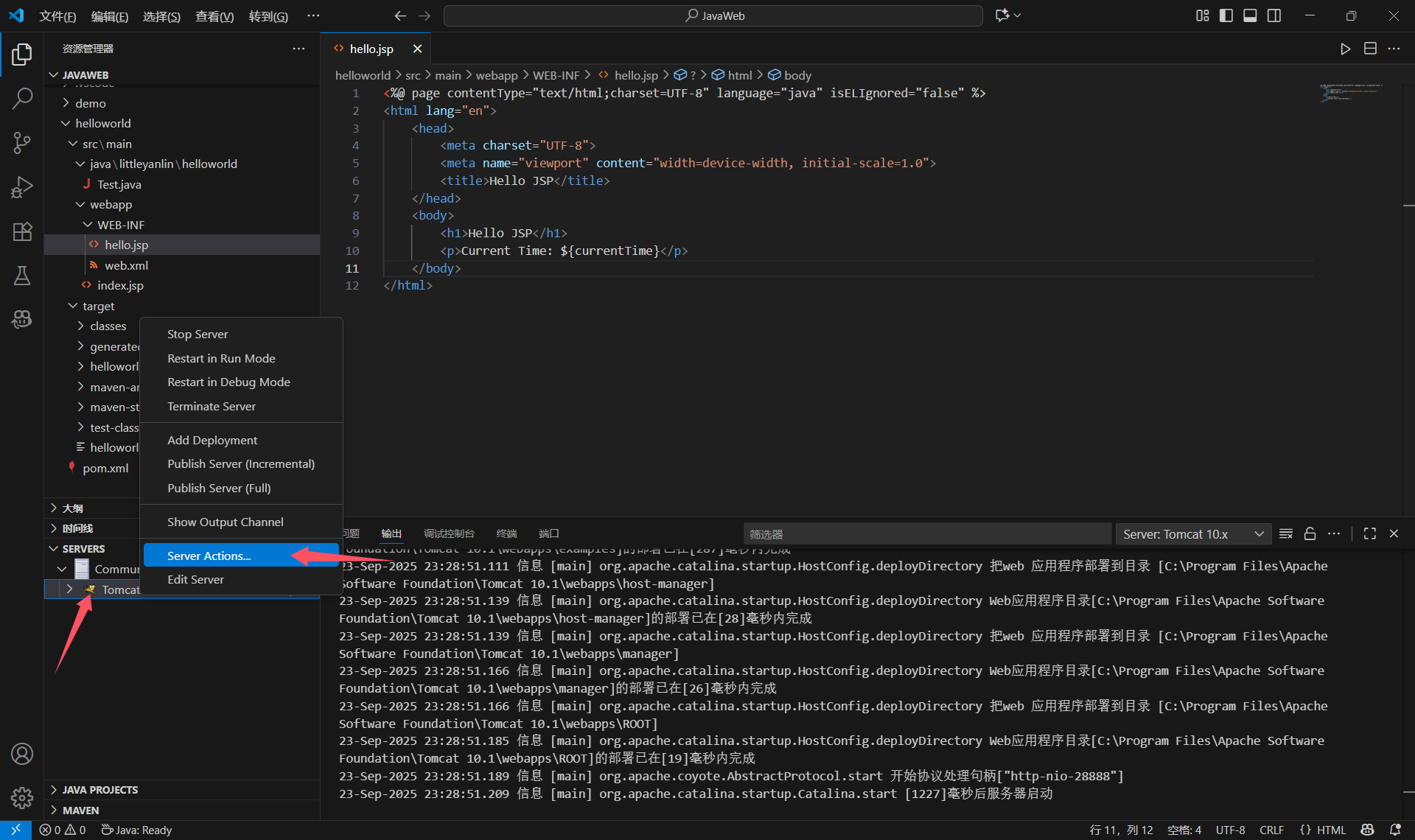 右键Tomcat,选择Server Actions 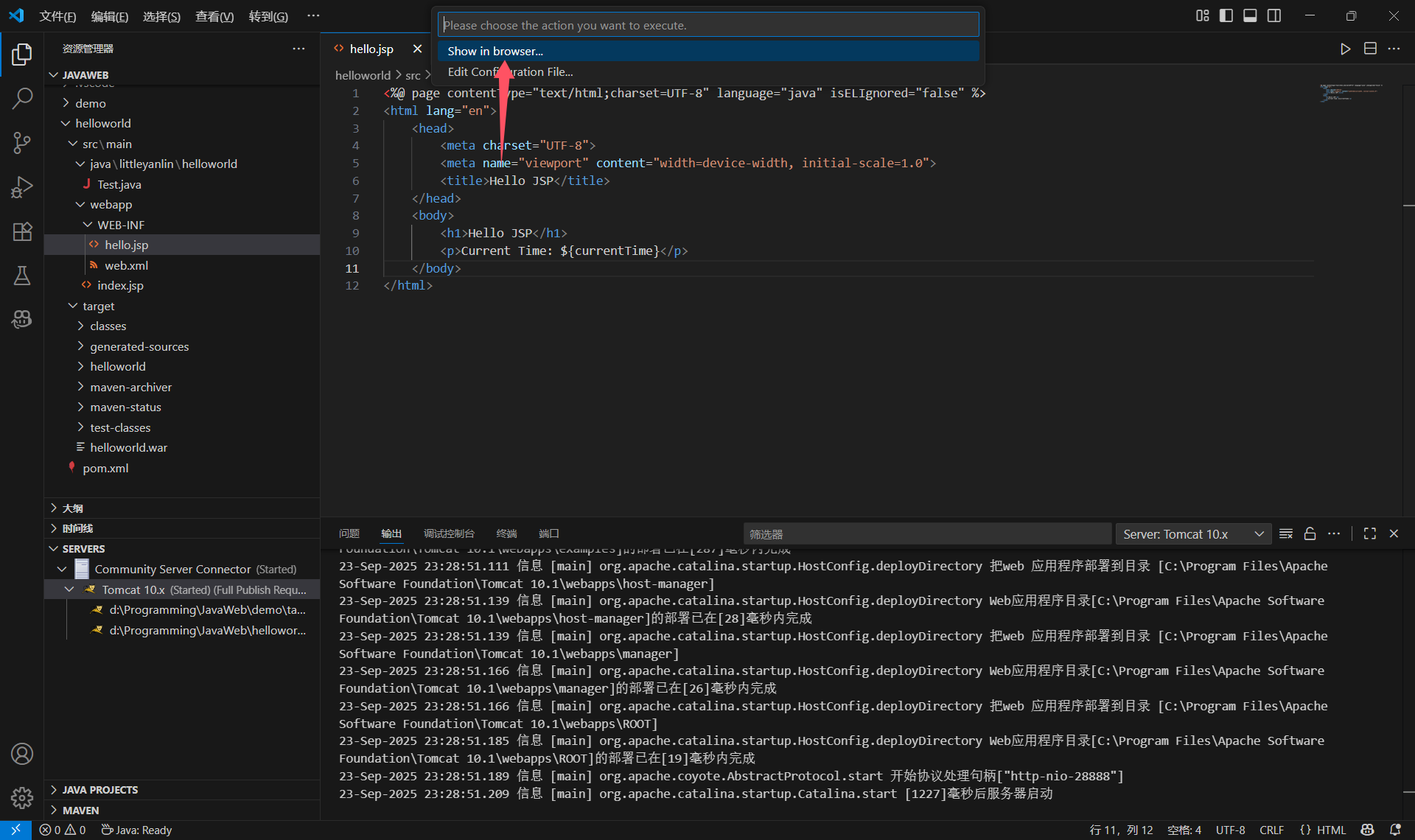 点击 Show in browser,选择自己的项目名即可打开网页。 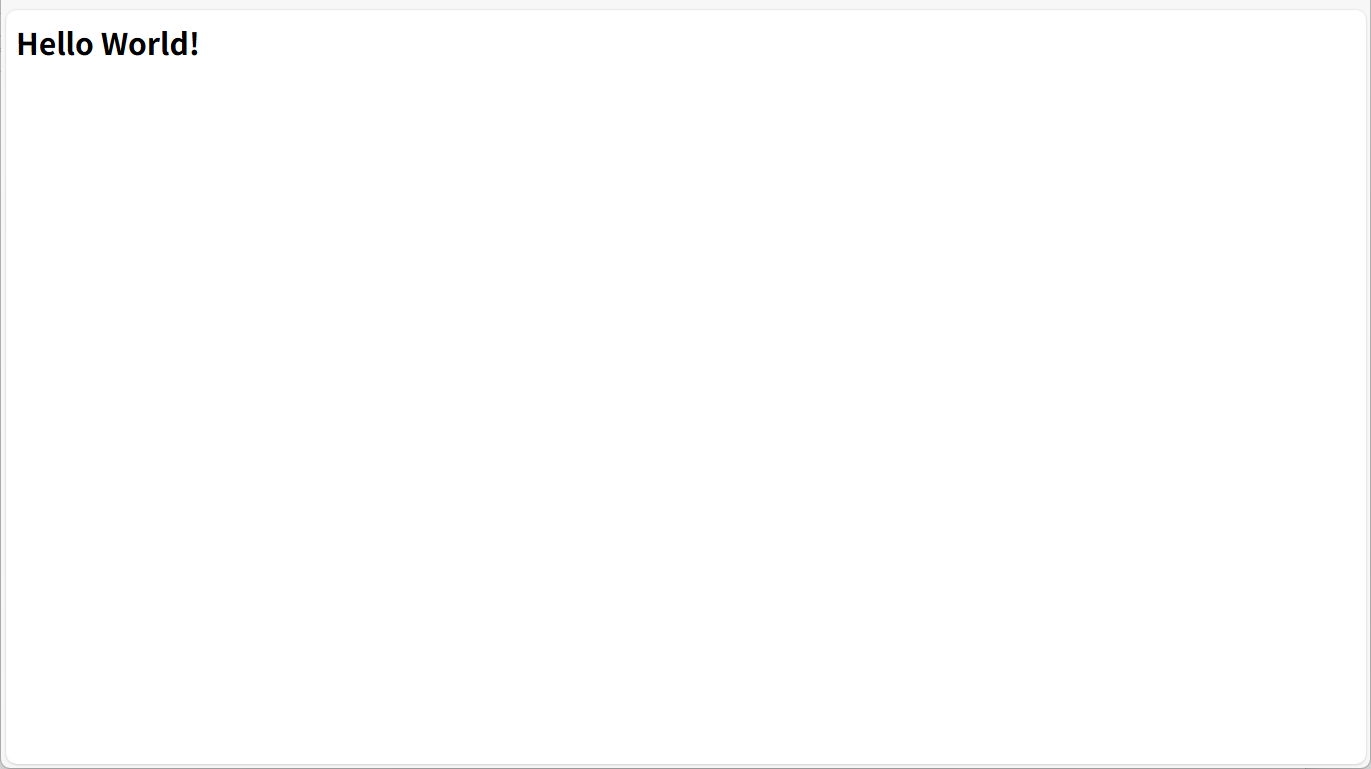 显示Hello World就是说明服务器启动了。 在网址后加/time就可以进入时间界面。 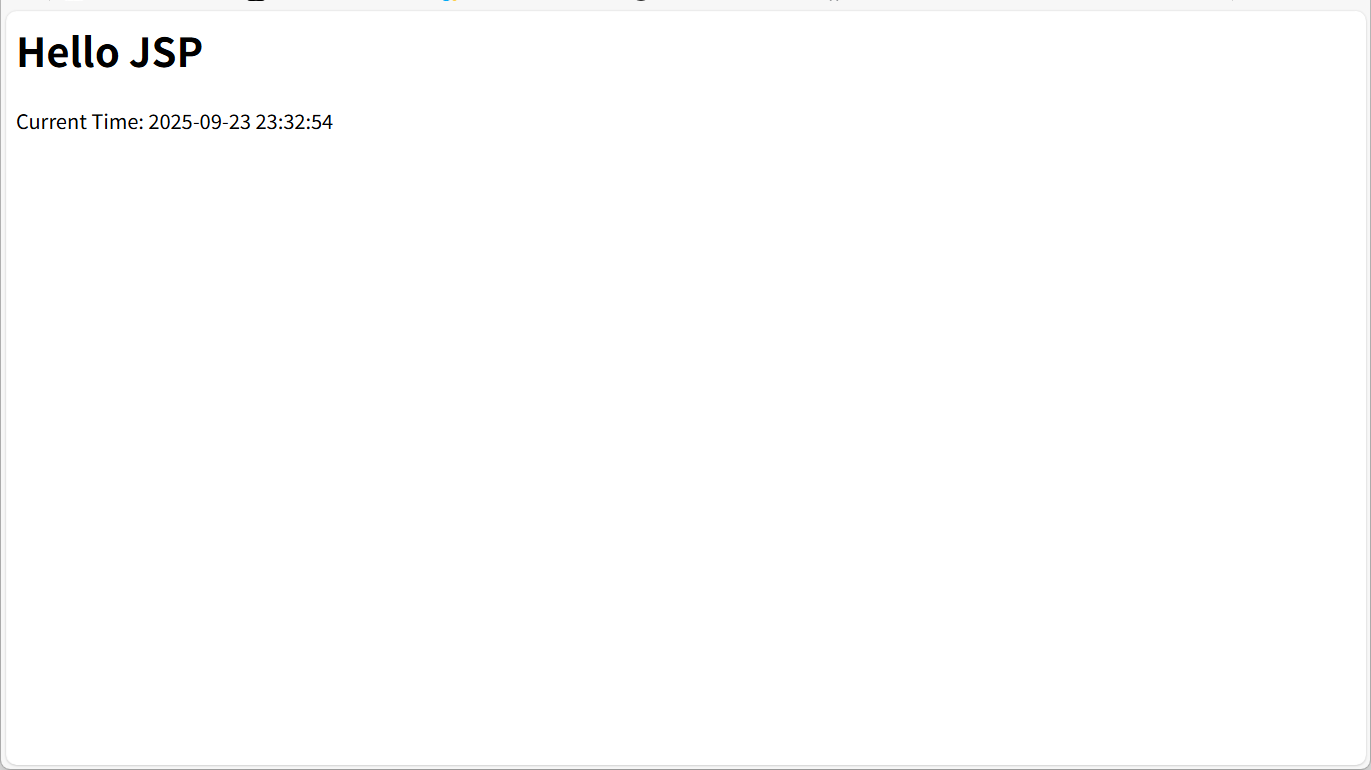 出现如下界面就说明配置完全成功,祝贺你! 最后修改:2025 年 09 月 30 日 © 允许规范转载 赞 不用打赏哦!